Tabela przedstawia typy zadań rekomendowane do użycia w ramach projektów rozwojowych Delivery, nie typy służące procesom w SD, Incydentom czy innym specyficznym potrzebom wynikającym ze szczególnych kontekstów.
Typ
BiR/IPBox
KUP
Opis
Epic
Agregator zadań w ramach prowadzonego projektu. Epik jest równoważny projektowi.
Bug
Poprawienie działania funkcjonalności lub procesu. Przywrócenie do działania czegoś, co przestało działać/nigdy nie działało.
Improvement
Zmiana działania, poprawa jakości obecnej funkcjonalności lub procesu.
Maintenance
Prace utrzymaniowe, np: bieżący monitoring działania systemu, cykliczne raporty/statystyki, powtarzalne/standardowe wdrożenia, udział we wdrożeniach (wsparcie ISS/DAS), zapewnienie ciągłości działania systemów (działania mające na celi wzmocnienie bezpieczeństwa, utrzymanie/poprawa wydajności), obsługa klienta wdrożonego (konfiguracja, prace nie wymagające zmian w produkcie)
New feature
Nowa funkcjonalność. Stworzenie czegoś, co do tej pory nie istniało (dot. również tworzenia nowych testów)
Nieobecność
Typ w którym notujemy nieobecność, niezależnie od przyczyny jej wystąpienia: urlop, chorobowe/L4.
Logujemy nieobecności w dni robocze (czyli nie logujemy czasy za weekendy, święta/dni ustawowo wolne od pracy)
Agregator epików lub zadań w ramach prowadzonego projektu. Program jest równoważny projektowi.
Przegląd
Zaplanowane, uporządkowane przeglądy systemów np. przegląd listy administratorów, przegląd konfiguracji, przegląd stanu systemu np. zabbix, monitoring, plany BCP
Story
Agregator zadań w ramach implementowanej w epicu funkcjonalności.
Technical task
Prace techniczne prowadzące do rozwoju aplikacji, wdrożenie niestandardowe, wymagające wsparcia IT, analiza rozwiązań, dokumentacji.
Audyt
Prace związane z obsługą działań audytowych
Angielski
Lekcje języków
Organisation
Czas wymykający się wszystkim pozostałym kryteriom, np. alarmy przeciwpożarowe, sprzątnie stanowisk pracy przed wydarzeniami w biurze itp.
Meeting
Wszelkie spotkania, trudne do zakwalifikowania w inne typy. M.in. cykliczne spotkania z przełożonym, spotkanie firmowe, spotkanie z HR, z przełożonym (cykliczna synchronizacja).
Prace Serwisowe
Prace techniczne (w tym wymagające fizycznych interwencji w serwerowniach) przeprowadzane przez zespół DevNetOps.
Requirement
Zadanie służące zgromadzeniu wymagań względem projektu. Służy także integracji z Confeluence i automatycznemu budowaniu karty projektu. Szczegółowa instrukcja zalinkowana wkrótce.
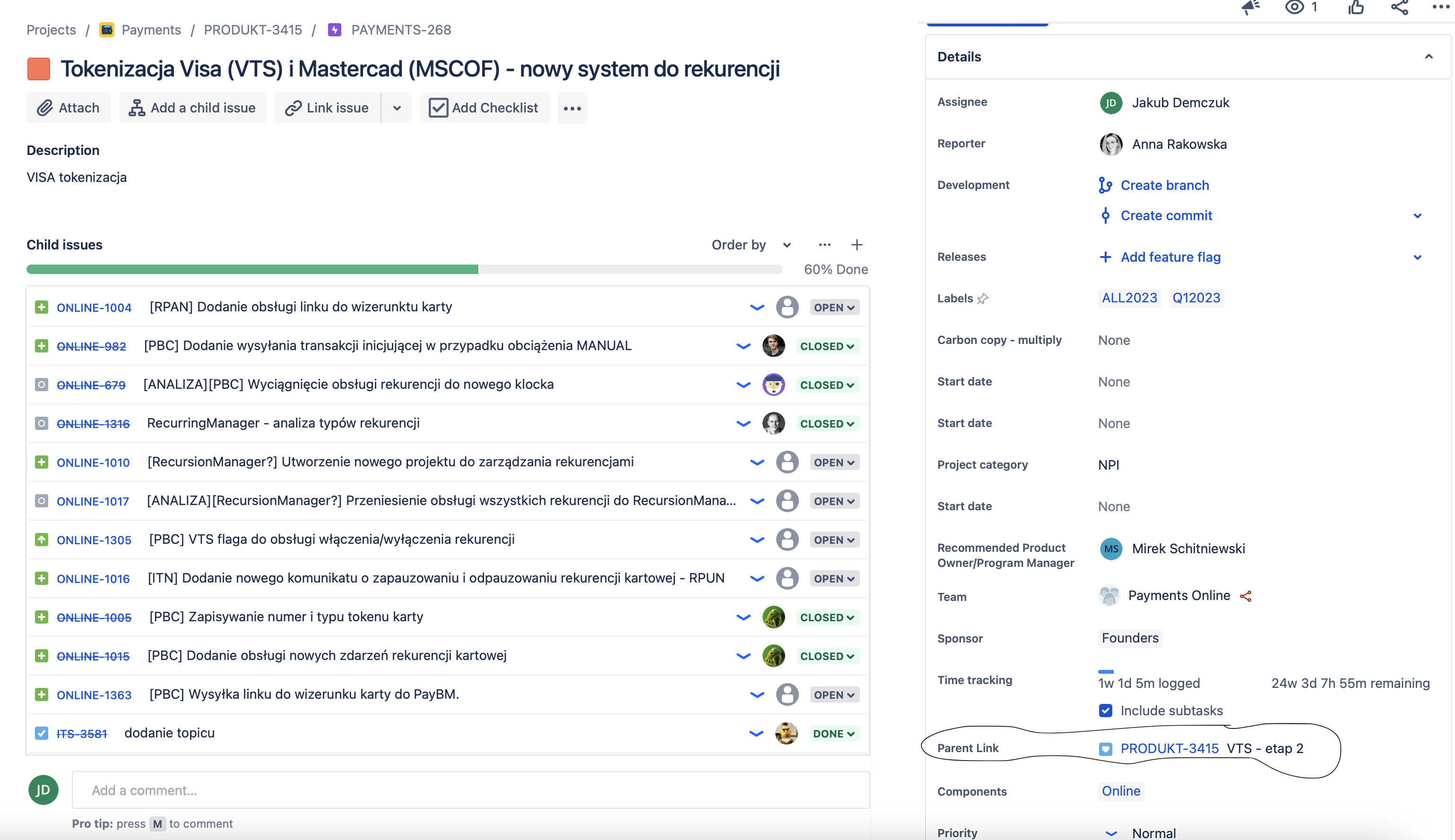
Parent Link pozwala na podłączenieEpic do Programu. Można go uzupełnić w czasie tworzenia Epic lub w dowolnym innym momencie w widoku Epici we wskazanym na obrazku polu:
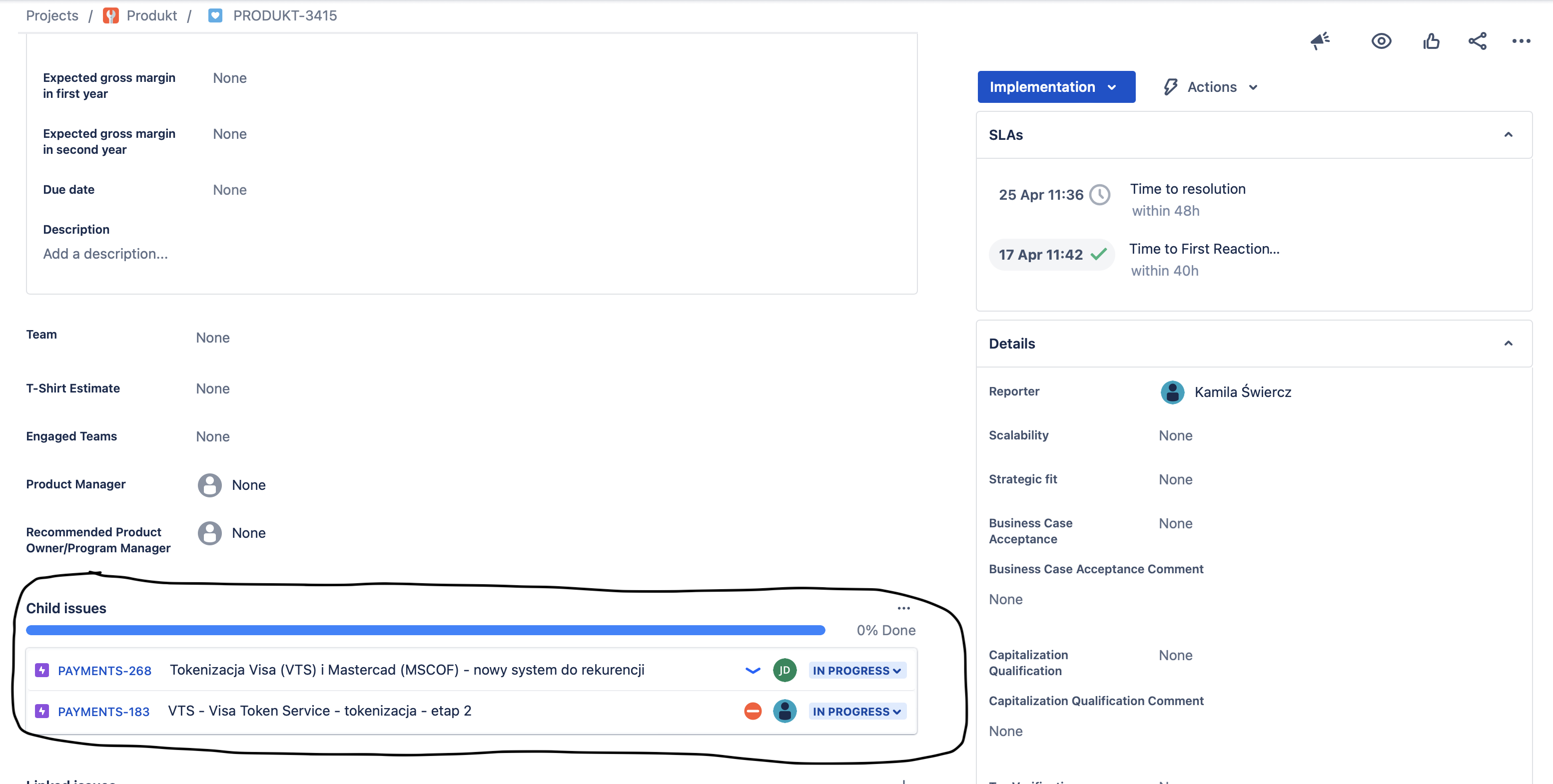
Po ustawieniu Parent Link w widoku Programu epica będzie widoczna w sekcji “Child Issues”
A także zobaczymy ją w hierarchii pod Programem na roadmapie/harmonogramie
Relacja epic link
Dokumentacja Atlassian
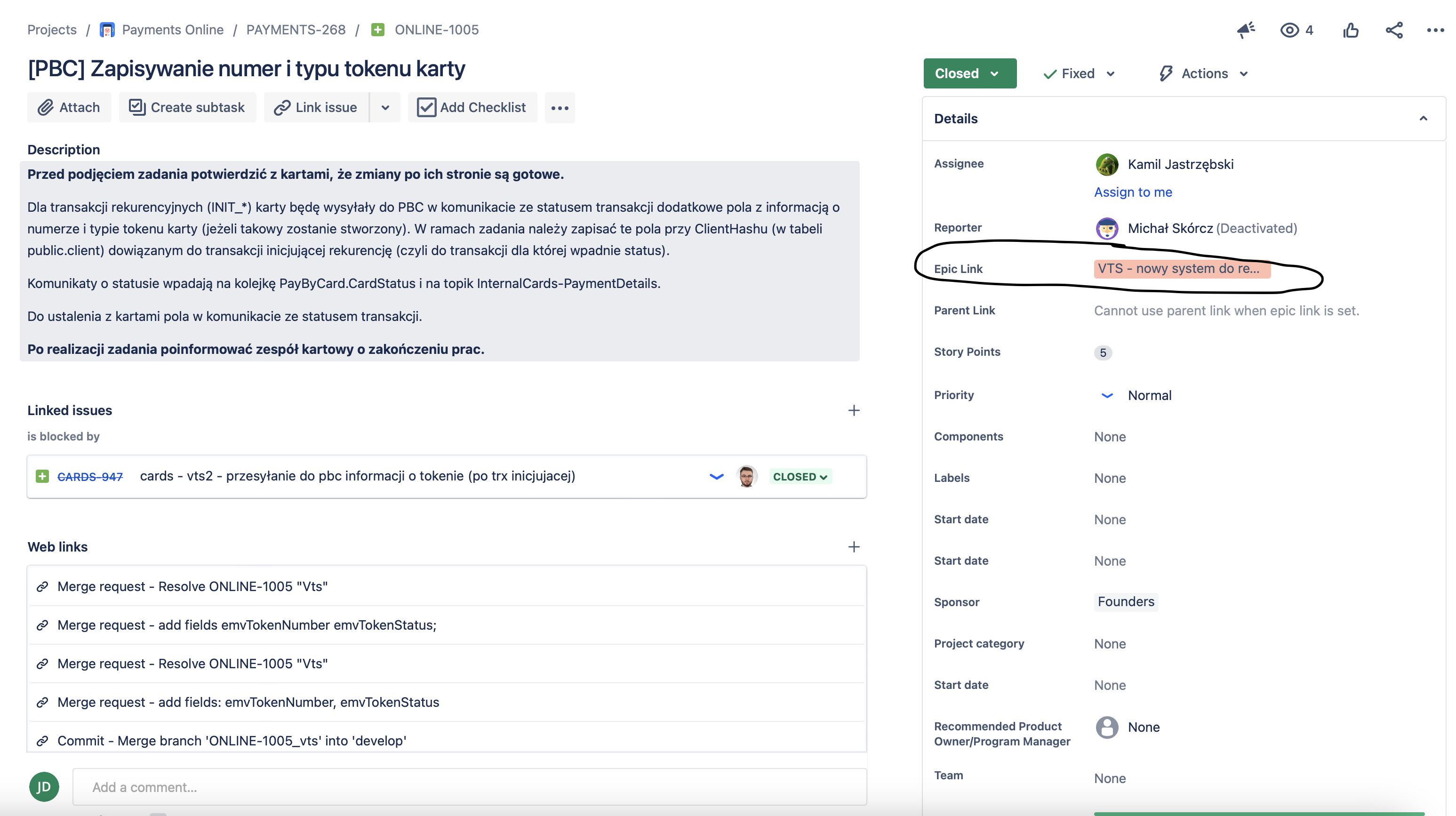
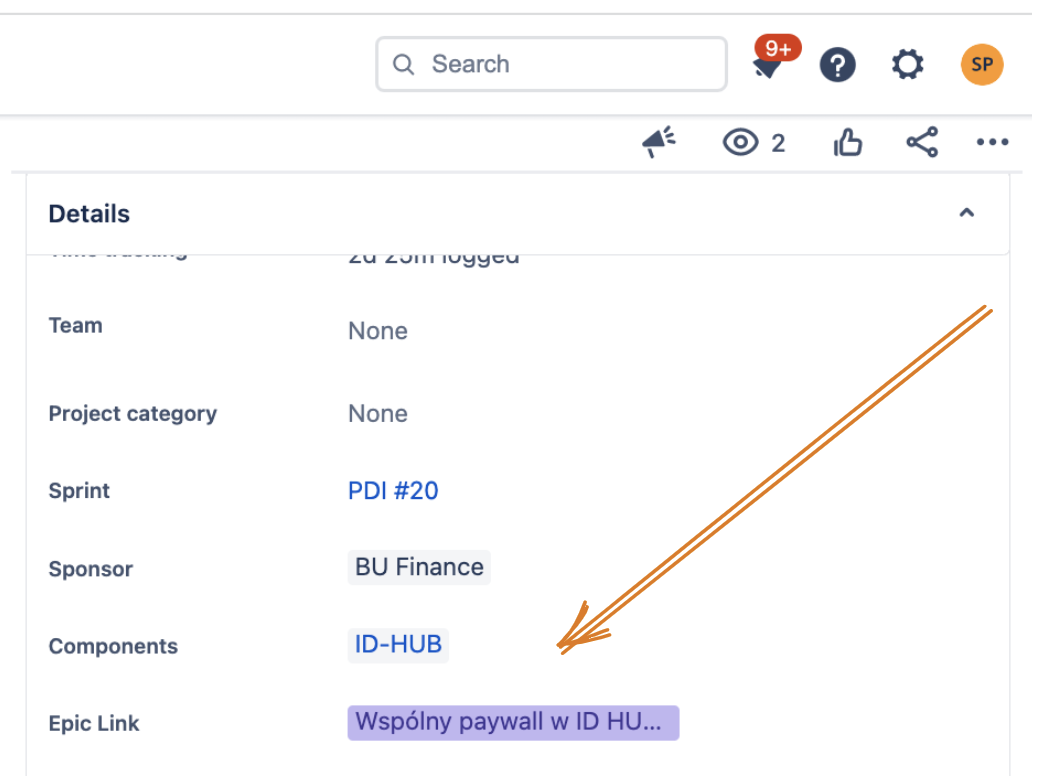
Podobnie jak Parent Link, Epic Link pozwala na powiązanie zadań/historyjek z daną Epicą. Dzięki temu możemy wyciągać raporty czasu poświęconego na całą Epice korzystając z tzw. Timesheet reportów
Tworząc zadanie możemy je od razu podpiąć do Epic uzupełniając odpowiednie pole (Epic Link)
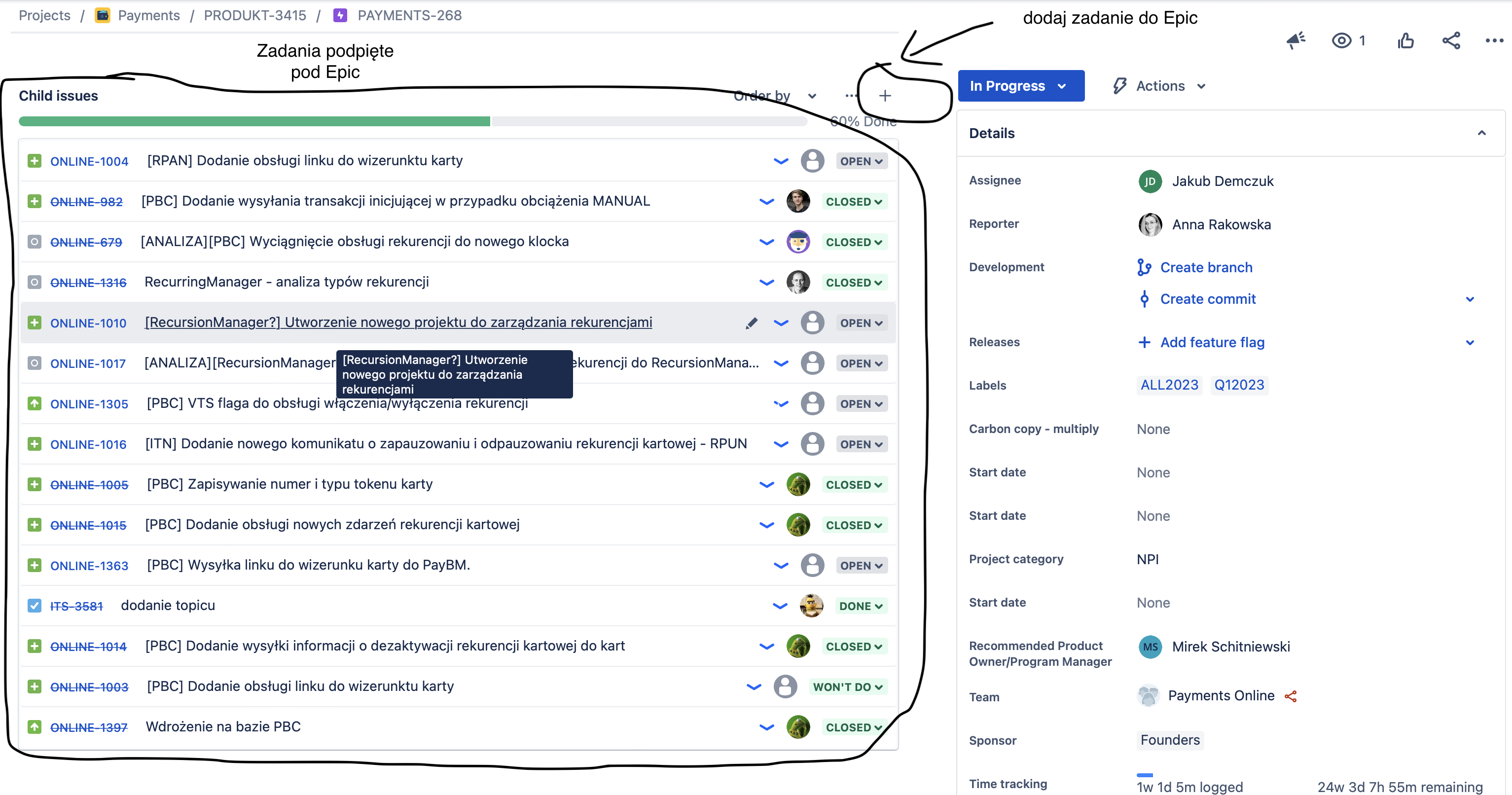
Można też dodać zadanie do Epic z widoku epic:
Lub z widoku konkretnego zadania uzupełniając pole Epic Link:
Linki między zadaniami
Dokumentacja Atlassian
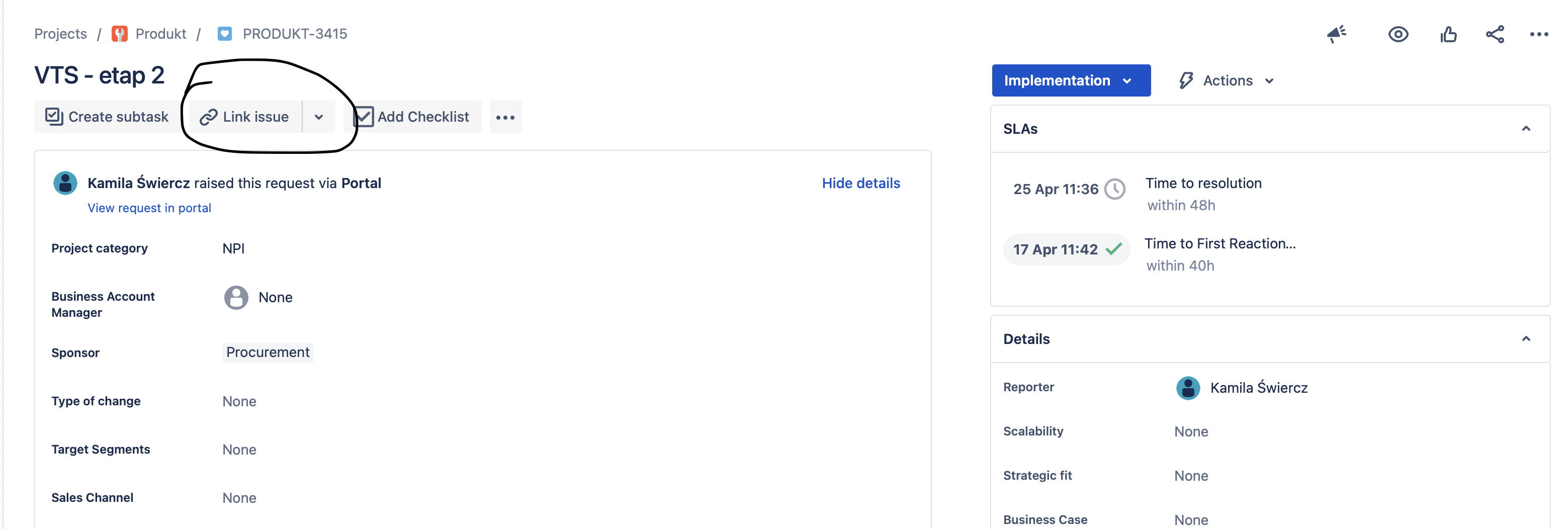
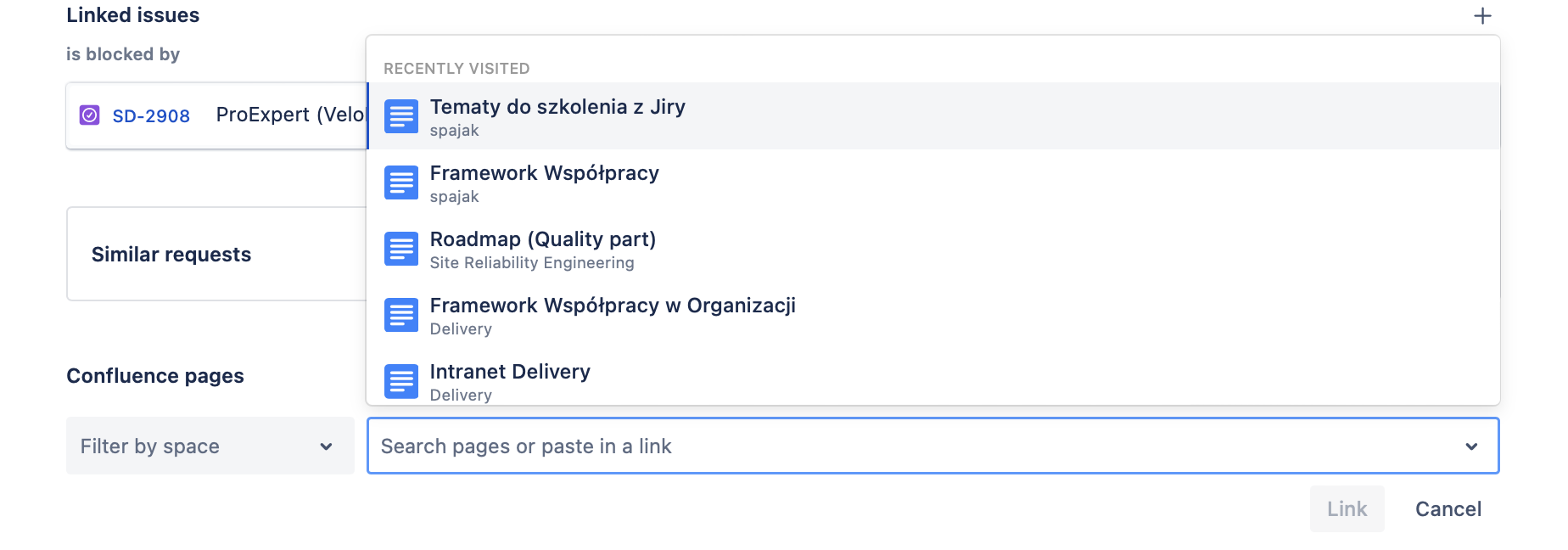
Możemy utworzyć link do innego zadania, do strony na confluence/wiki lub do dowolnego adresu w Internecie. Tego typu linki nie tworzą żadnej relacji/hierarchii między zadaniami jak w przypadku Parent Link i Epic Link, są to takie “luźne” powiązania, które mogą ułatwić poruszanie się pomiędzy zadaniami.
Żeby to zrobić klikamy w “Link Issue” i wybieramy odpowiedni typ linku, który chcemy utworzyć
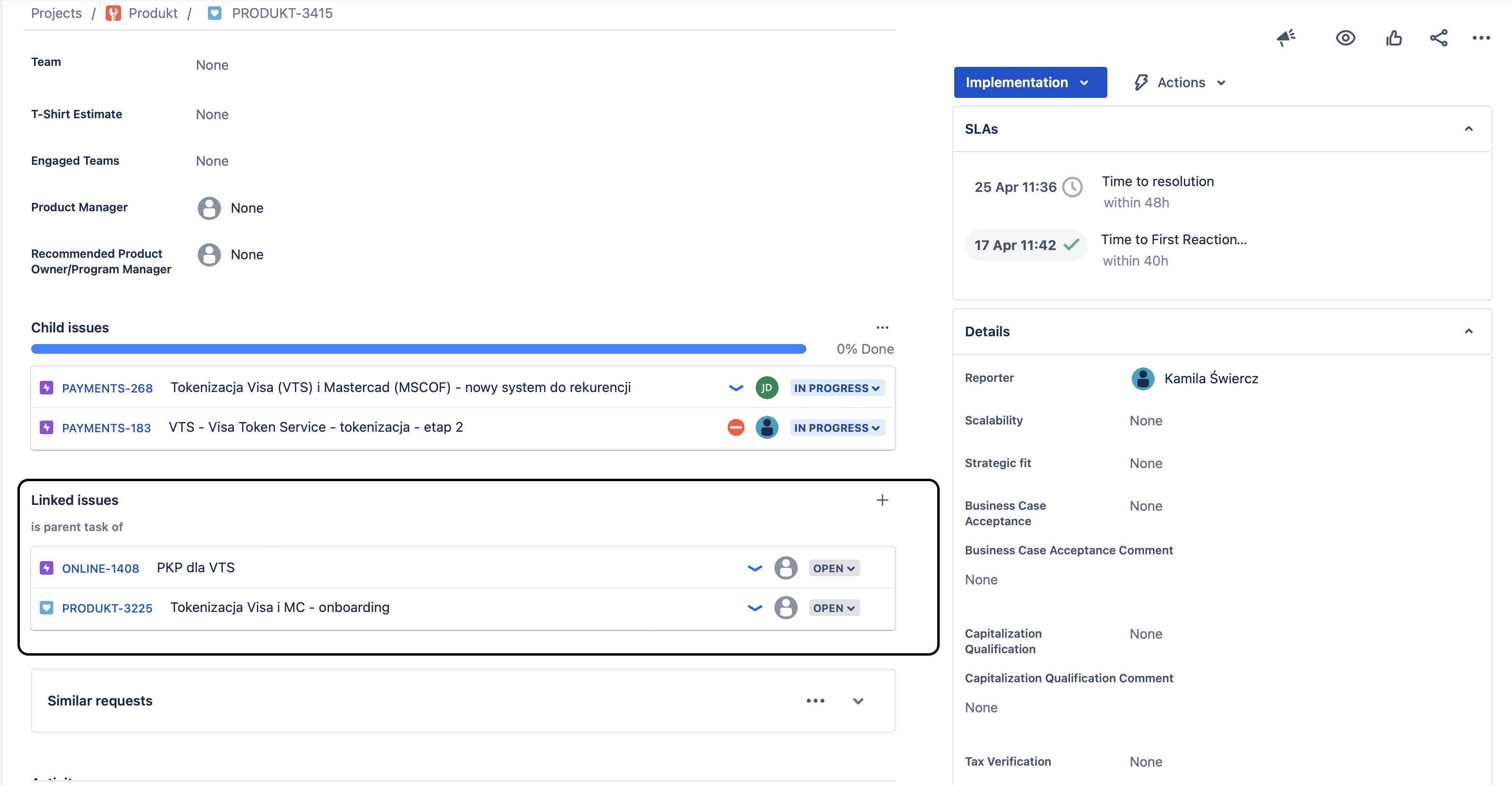
Wszystkie linki są widoczne w widoku zadania
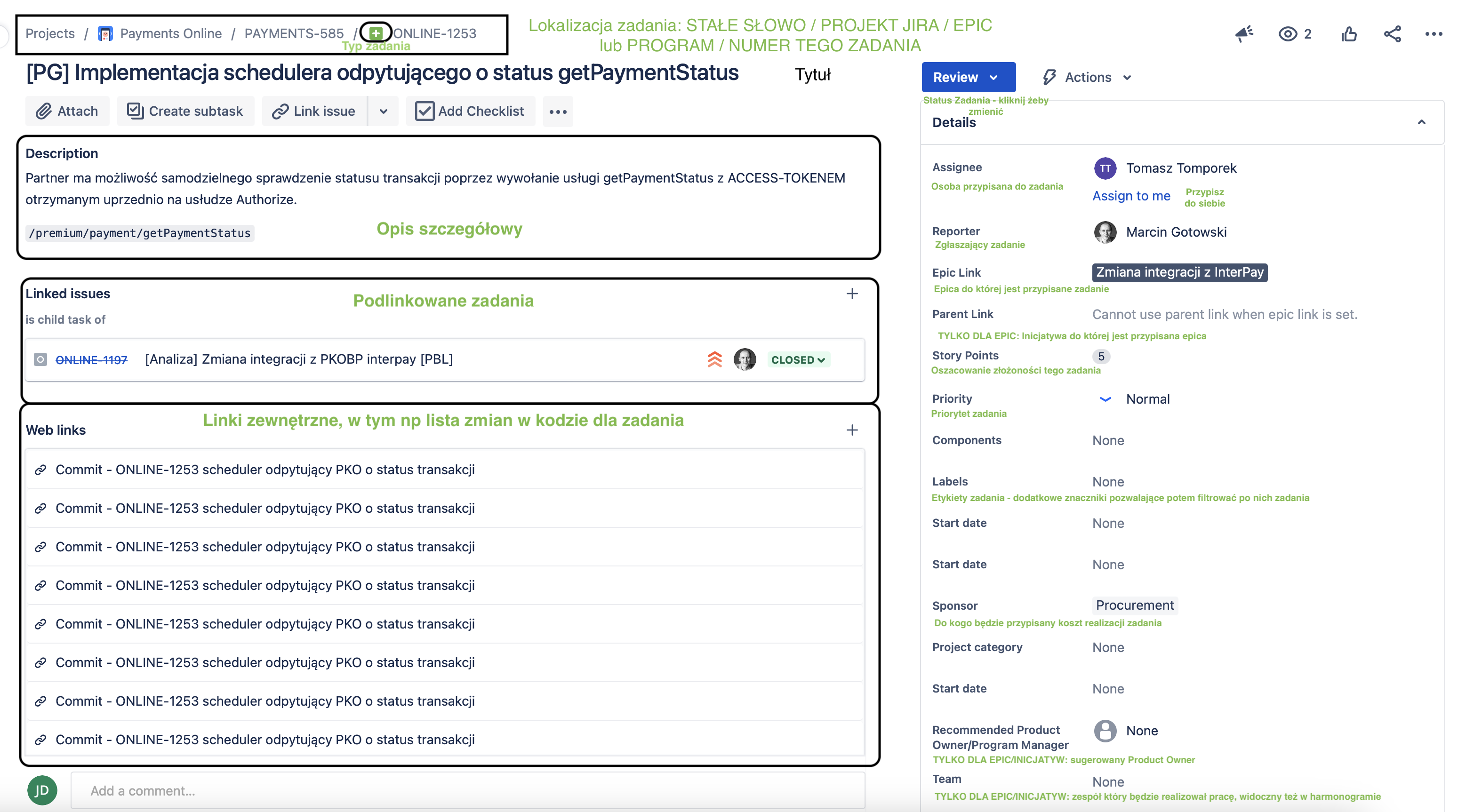
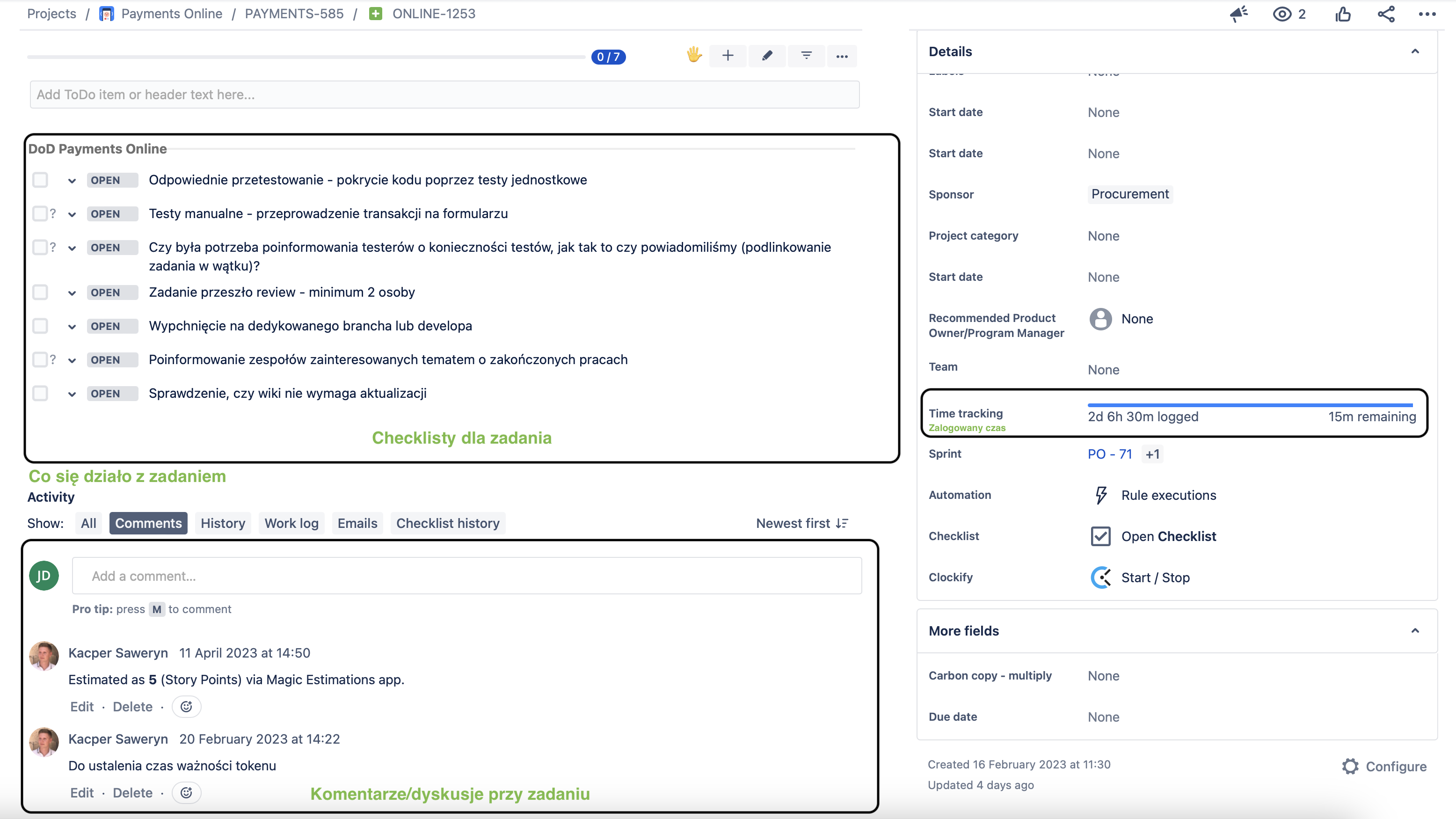
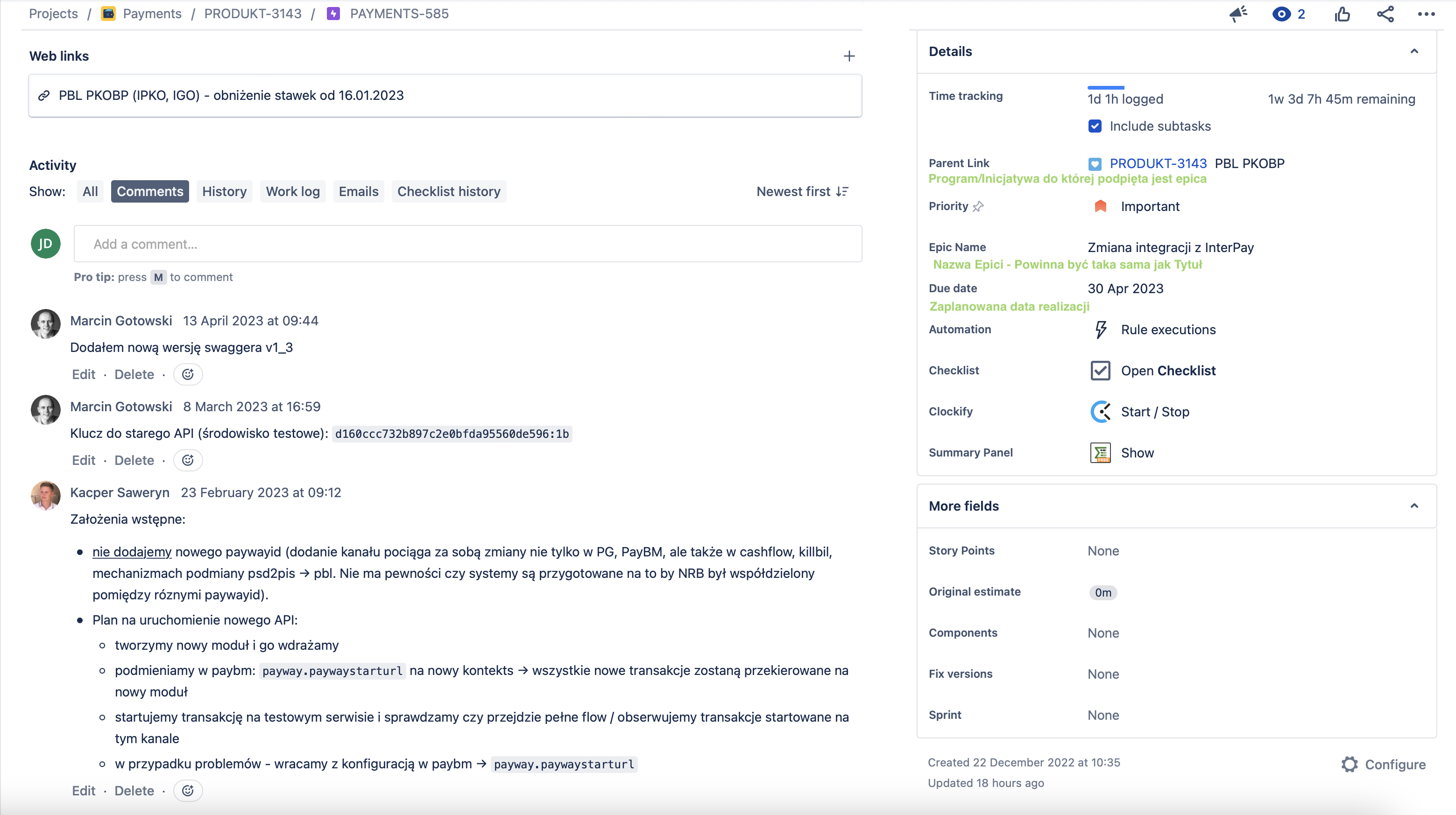
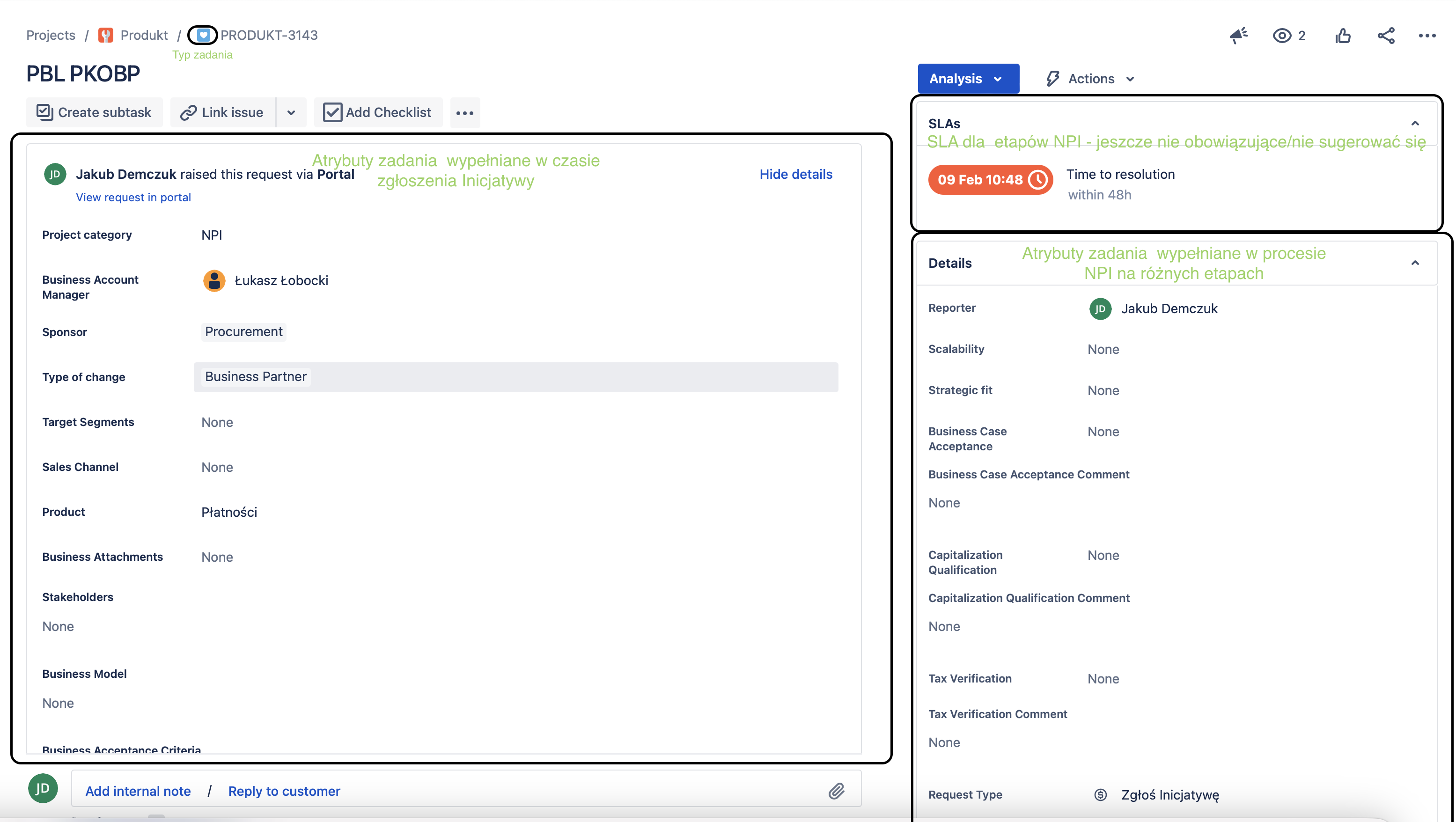
Jakie pola na karcie zadania są dostępne
Powtarzające się pola są opisane w punkcie Zadanie, dla Epic i Program opisane są tylko szczegółowe pola dla tych typów zadań
Zadanie
Epic
Program/Inicjatywa
Jak wyglądają projekty, jakiego są typu oraz ile ich jest
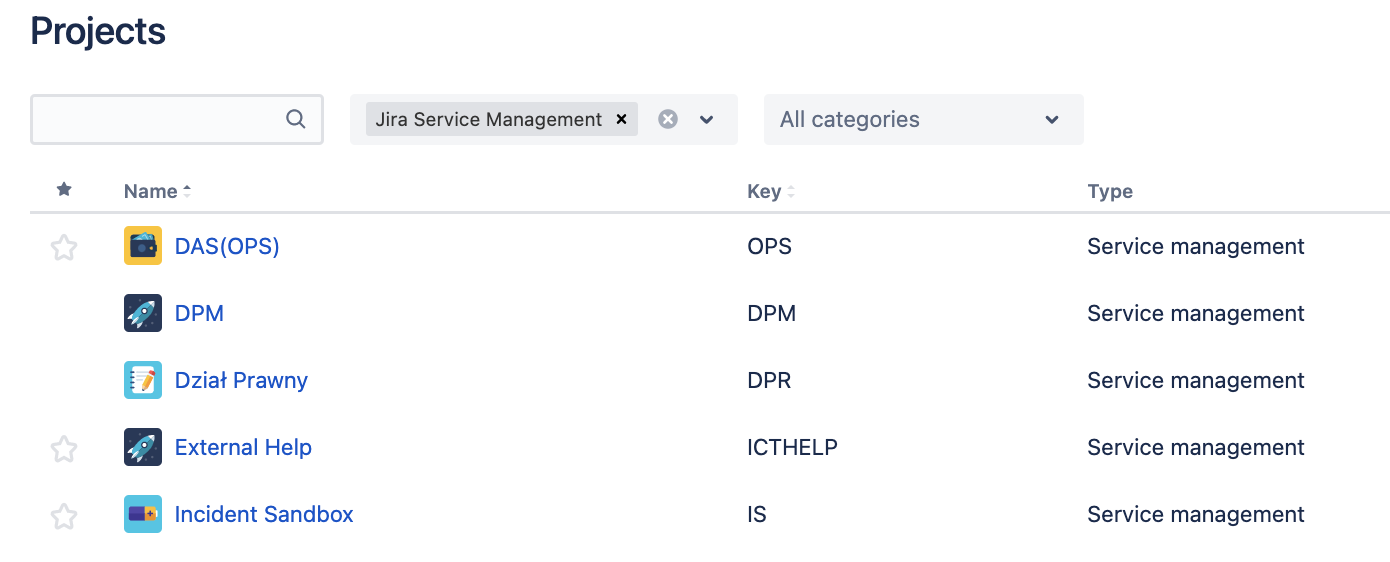
W Jira projekt to miejsce, które pozwala na zebranie zadań różnego typu w jeden worek. Obecnie wykorzystujemy 2 rodzaje projektów: Jira Software pozwalająca na zarządzanie zadaniami dla zespołów pracujących np. w sprintach oraz Jira Service Management (tzw. Service Deski) dla zespołów pracujących przede wszystkim w modelu kolejkowym.
Jira Software
Pozwala tworzyć projekty nastawione na wytwarzanie/rozwój produktów. Pracują na niej zespoły developerskie, to tam tworzone są epici oraz zadania w ramach realizowanych Inicjatyw. Stworzenie zadania na takim projekcie możliwe jest tylko z “wewnątrz” jiry poprzez przycisk “Create”.
Jira Service Management
Pozwala na pracę “utrzymaniową” oraz zapewnia przyjemniejszy interface zakładania zadania (dlatego m.in jest wykorzystywana jako punkt wejścia do NPI). Na projektach tego typu pracują zespołu ISS/AM oraz developerskie w ramach wsparcia w utrzymaniu, czyli tzw. III Lini.
Jeśli potrzebujecie założyć zadanie tą drogą to zaczynamy na: https://support.bm.pl i wybieramy odpowiednią kategorię
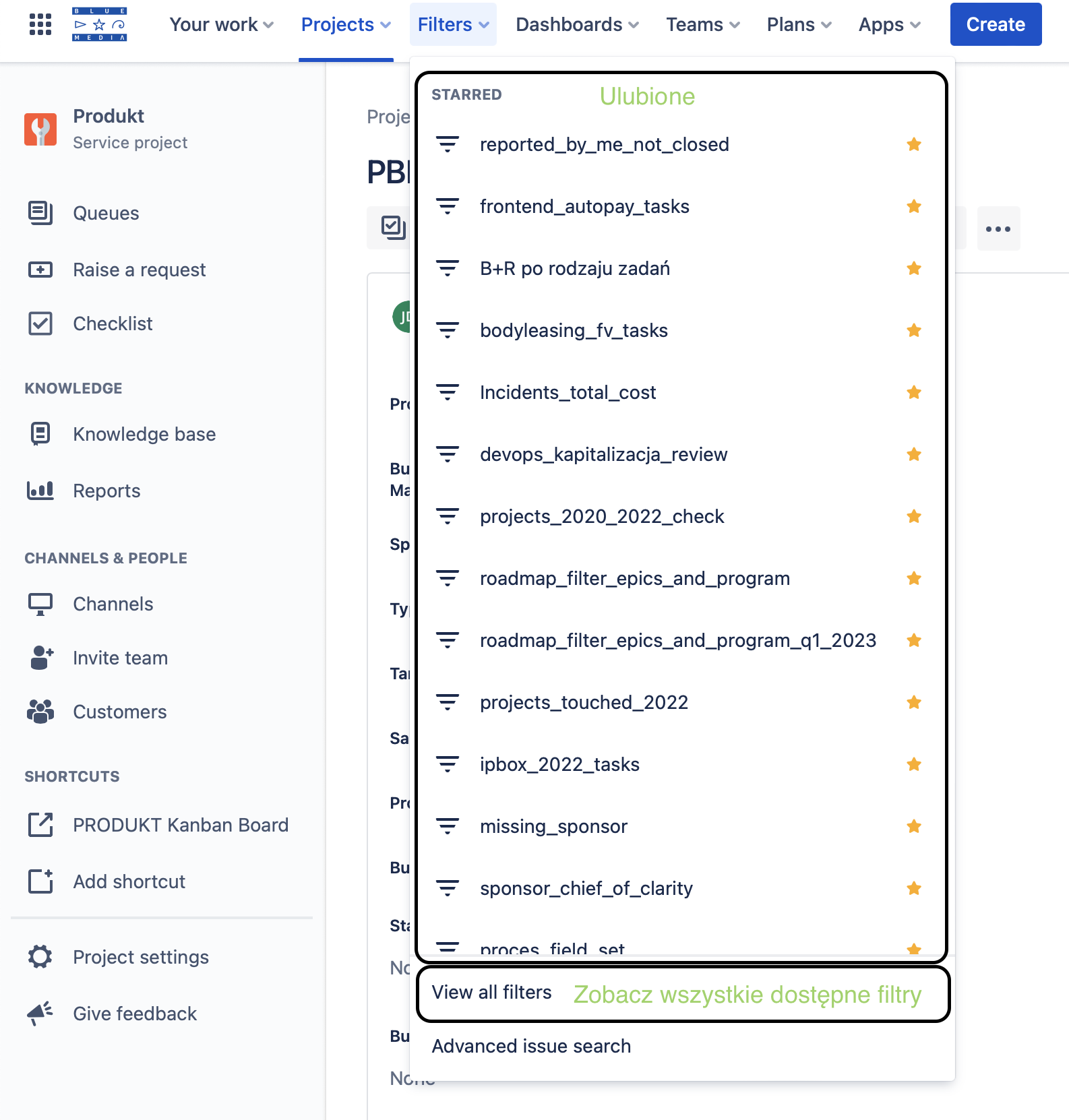
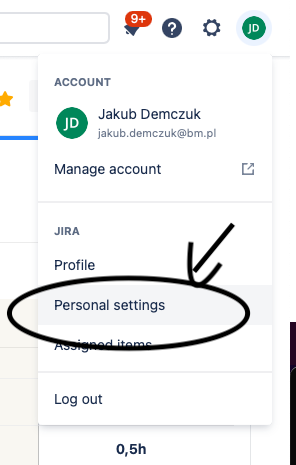
Filtry pozwalają na dostęp do napisanych i zapamiętanych zapytań służących do wyciągania z jiry różnych zestawów danych dotyczących zadań. Wybierając dany filtr przechodzimy do widoku wyszukiwania, który pozwala nam na poruszanie się po wszystkich zadaniach jakie pasują do zapamiętanego zapytania. Żeby dostać się do filtrów klikamy w menu
Jak utworzyć filtr?
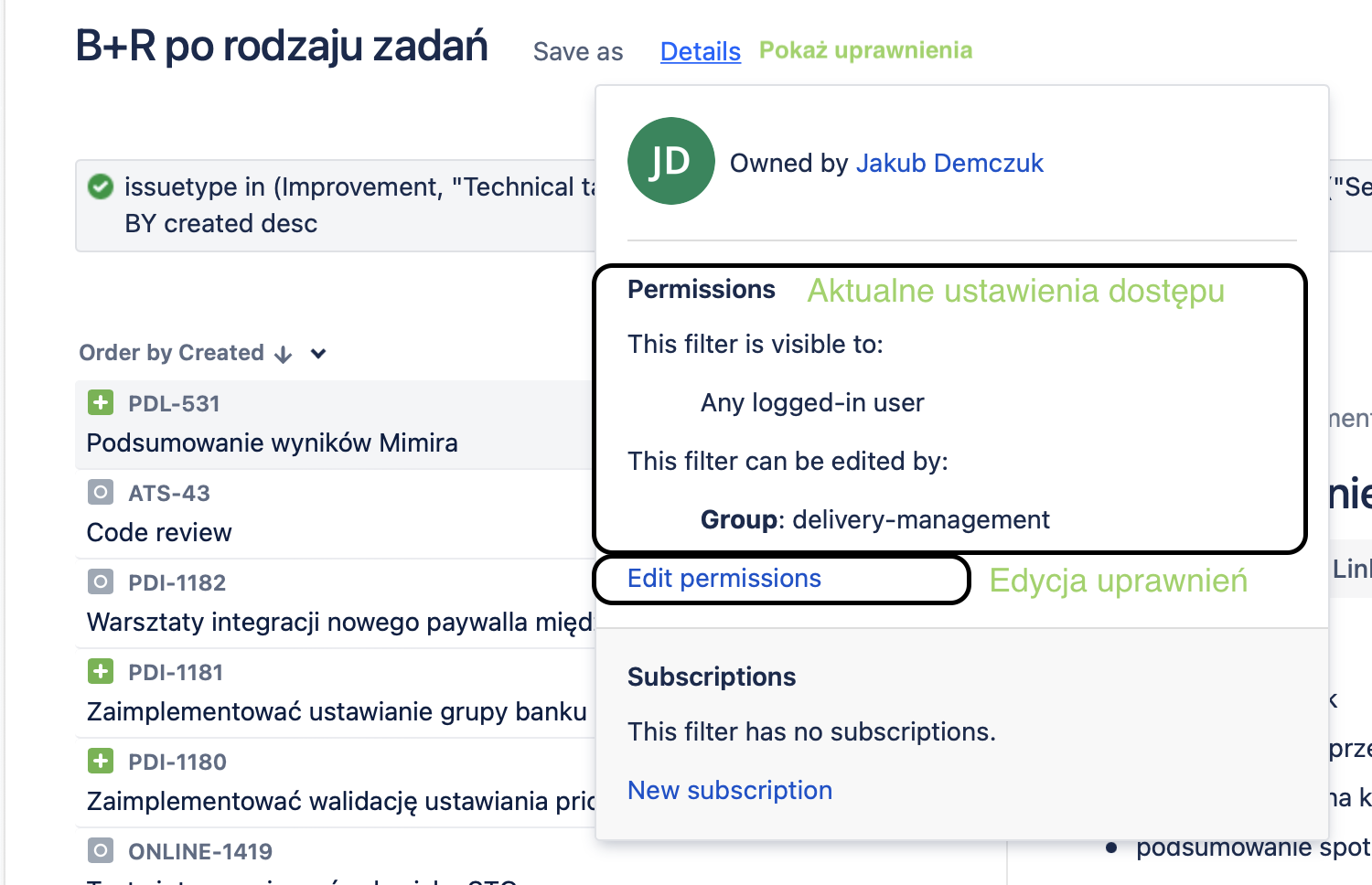
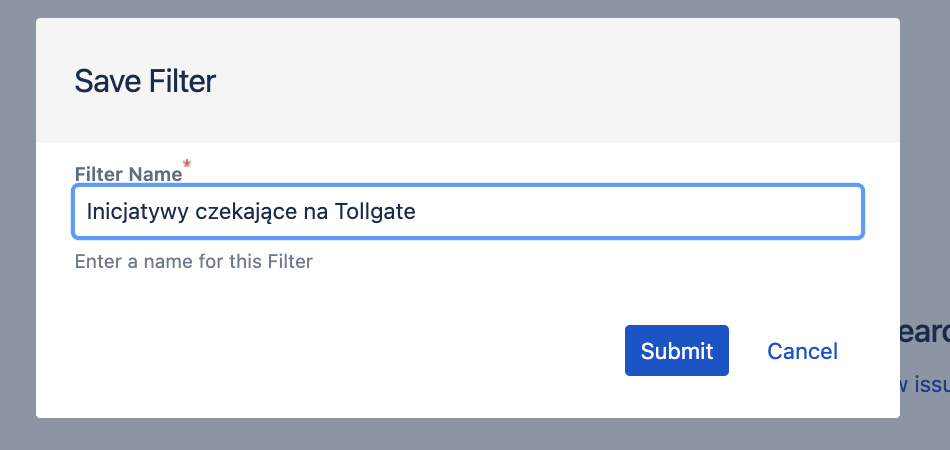
Żeby stworzyć Filtr musimy zapisać wyszukiwanie stworzone przy użyciu #Poprzez pole zaawansowanego wyszukiwania. Żeby zapisać wyszukiwanie klikamy guzik “Save” i podajemy nazwę dla nowego filtra. Po zapisaniu warto pamiętać o uprawnieniach tak żeby inni mogli z niego skorzystać
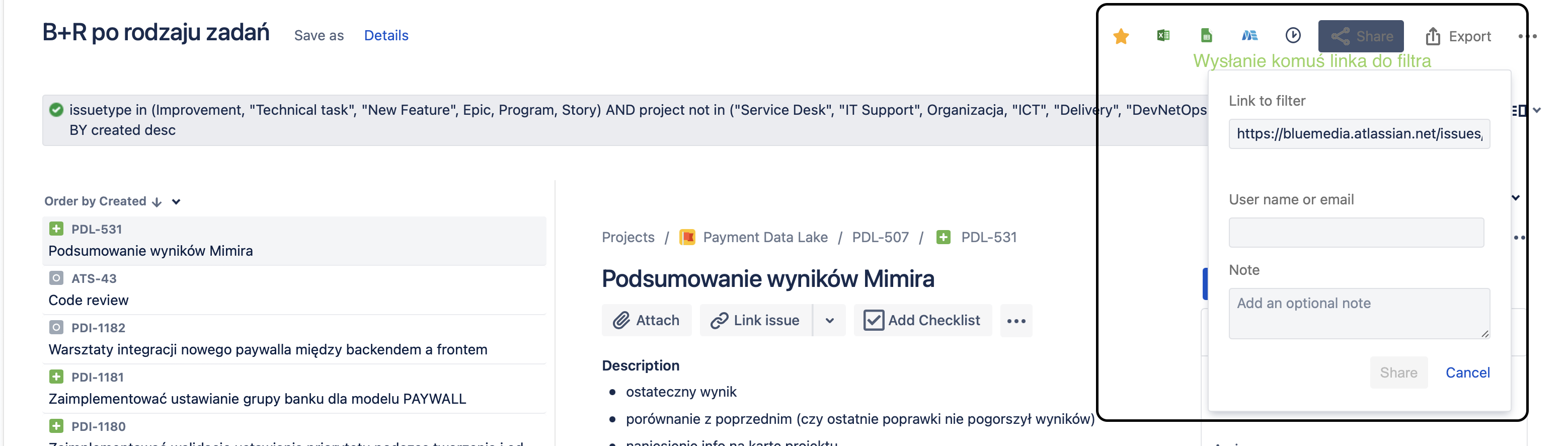
Jak wysłać komuś link do filtra?
Utworzony filtr możemy wysłać korzystając ze specjalnego linku do niego
Dashboardy to pulpity prezentujące informacje z Jiry. Rodzaj informacji jest uzależniony od potrzeb osoby zakładającej taki pulpit. Mogą tam być m.in. listy przypisanych do użytkownika zadań, podsumowanie czasu spędzonego w ciągu dnia lub w projekcie, wykres prezentujący tempo spalania zadań w projekcie.
Dashboardy mają różne poziomy prywatności, podobnie jako opisane wyżej #Filtry. Z tej przyczyny, nie do każdego dasboardu uzyskasz dostep.
Tworzenie dasboardu
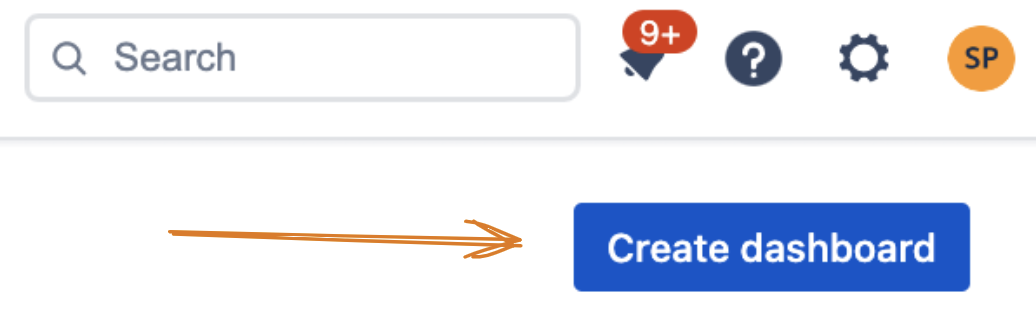
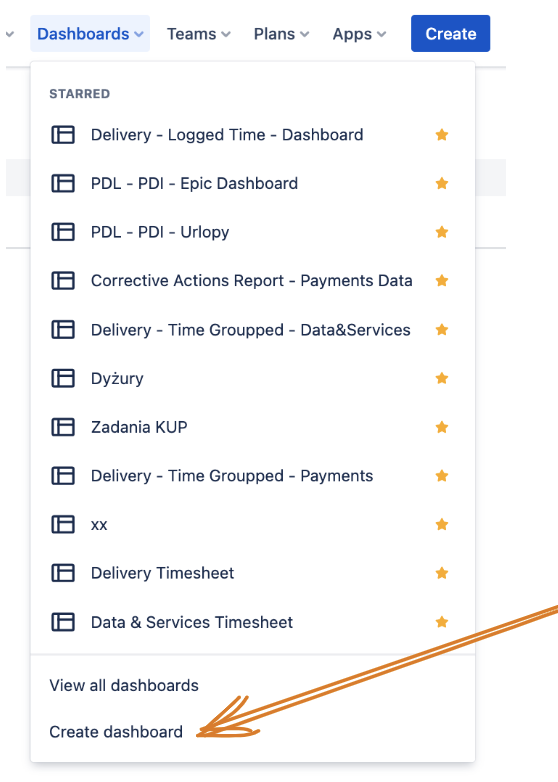
Aby stworzyć dashboard klikamy w Create Dashboard
Tu:
bądź tu:
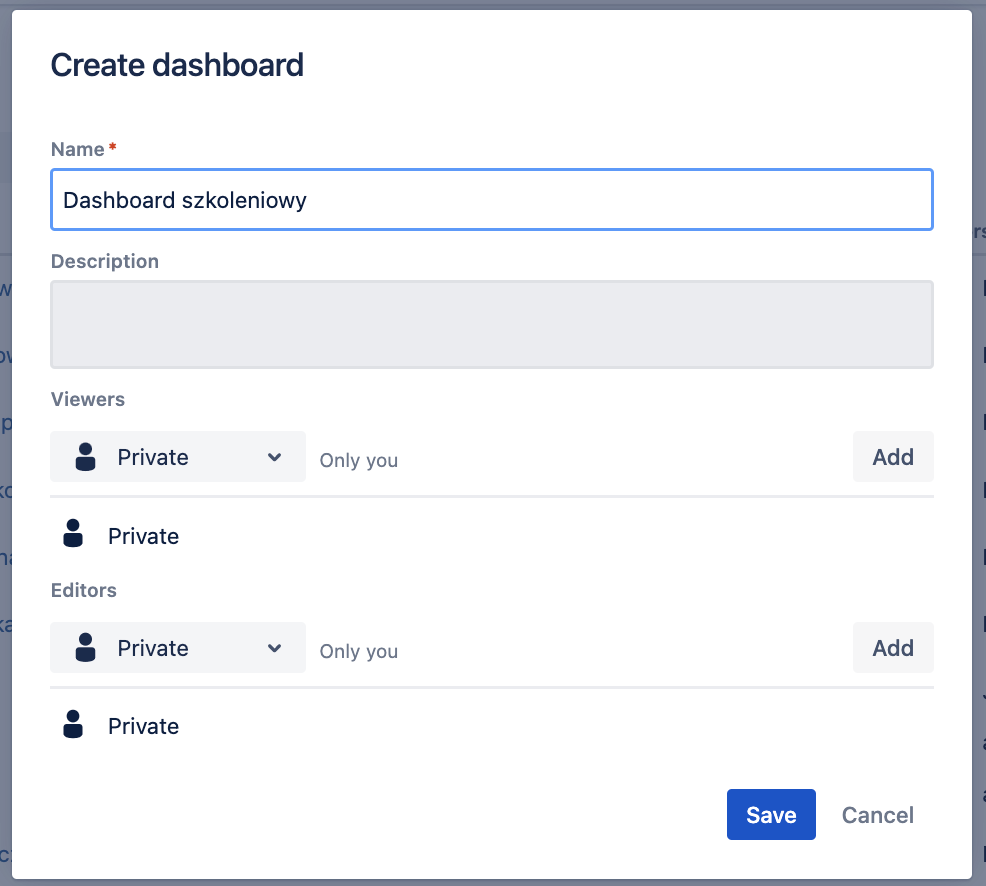
Po wybraniu nazwy, komentarza i poziomu prywatności, potwierdzamy utworzenie pulpitu:
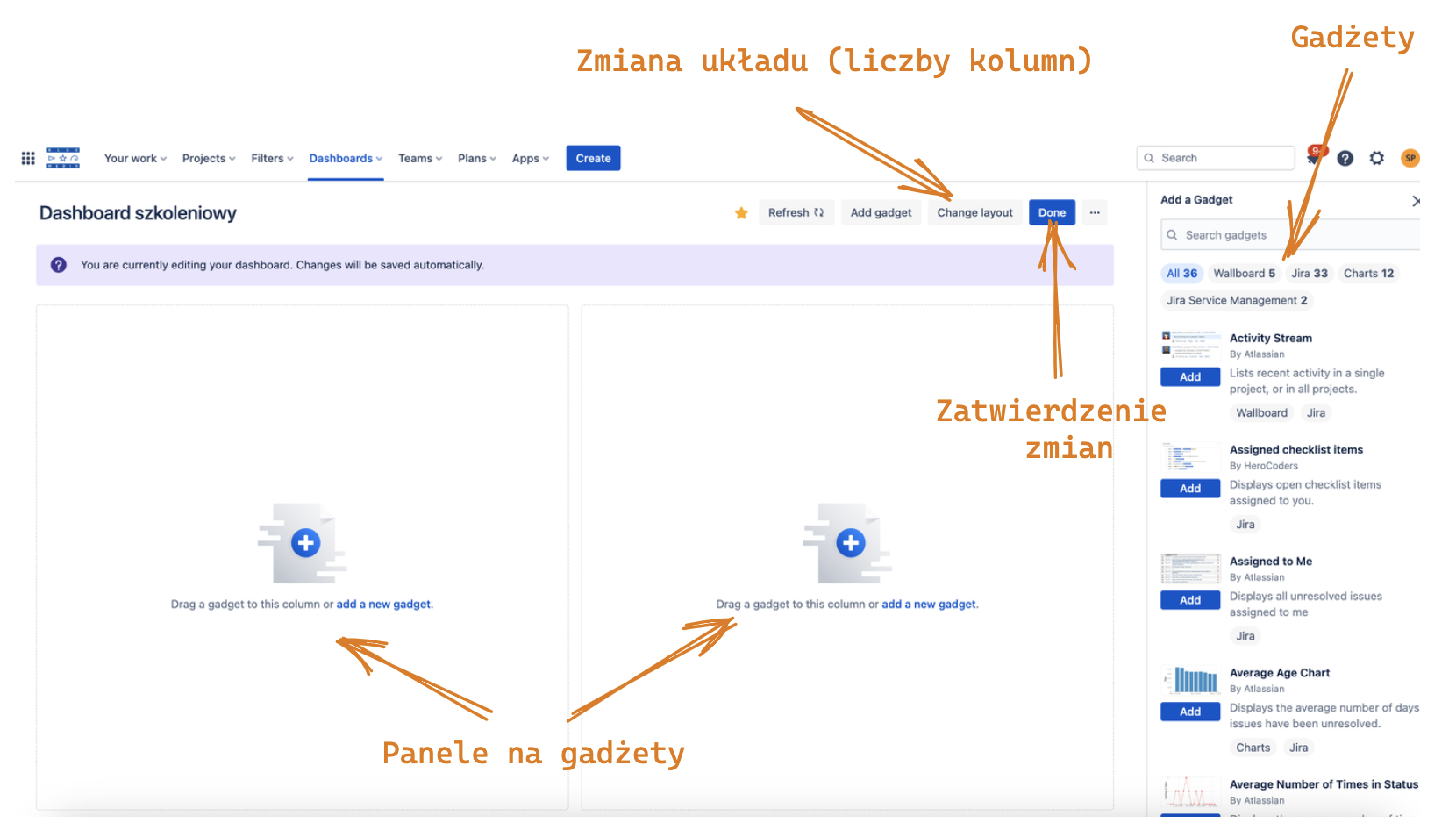
Trafiamy na widok:
Na widoku tym ustawiamy optymalny układ kolumnowy i dodajemy kolejne gadżety. Liczba gadżetów jest duża. Istnieje możliwość zainstalowania nowych. Gadżety, które uważamy za najpopularniejsze i najbardziej przydatne w codziennej rutynie to:
Assigned To Me - lista zadań przypisanych do mnie-użytkownika
Filter Results - lista zadań spełniających kryteria filtrowania. Do poprawnego działania gadżetu potrzebny jest istniejący, zapisany filtr. Patrz #Filtry
Timesheet - - bardzo przydatny gadżet ułatwiający kontrolę przepracowanego czasu swojego lub innych użytkowników, ich grup
Two Dimensional Filter Statistics - gadżet generujący dwuwymiarową tabelę grupującą według zadanych kryteriów, zadania zwrócone przez filtr
Watched Issues - lista zadań, które obserwujesz (funkcjonalność “watch issue”)
Issue Statistics - oblicza statystykę zadań zwróconych przez filtr, grupowanie wg wybranego kryterium
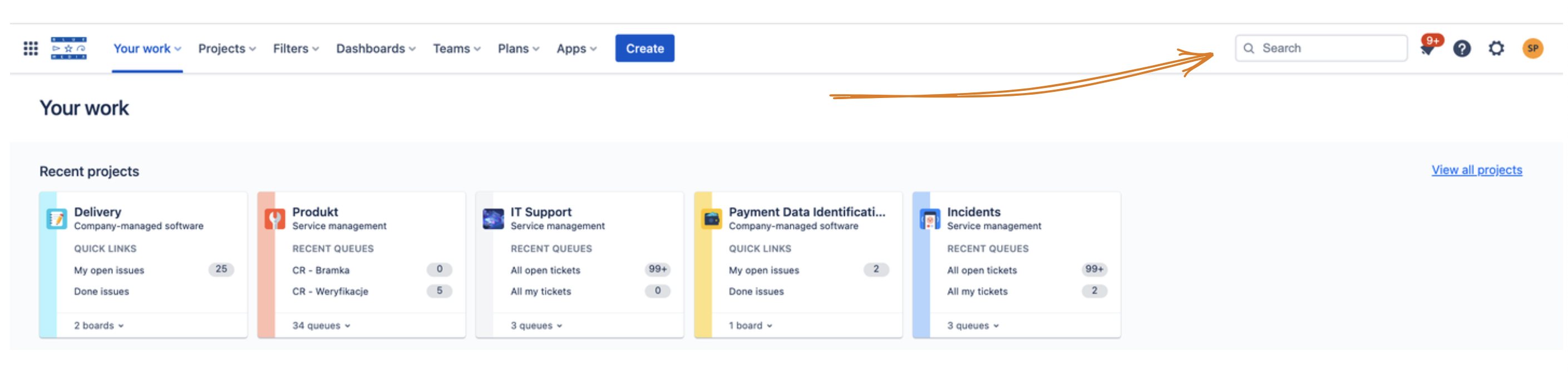
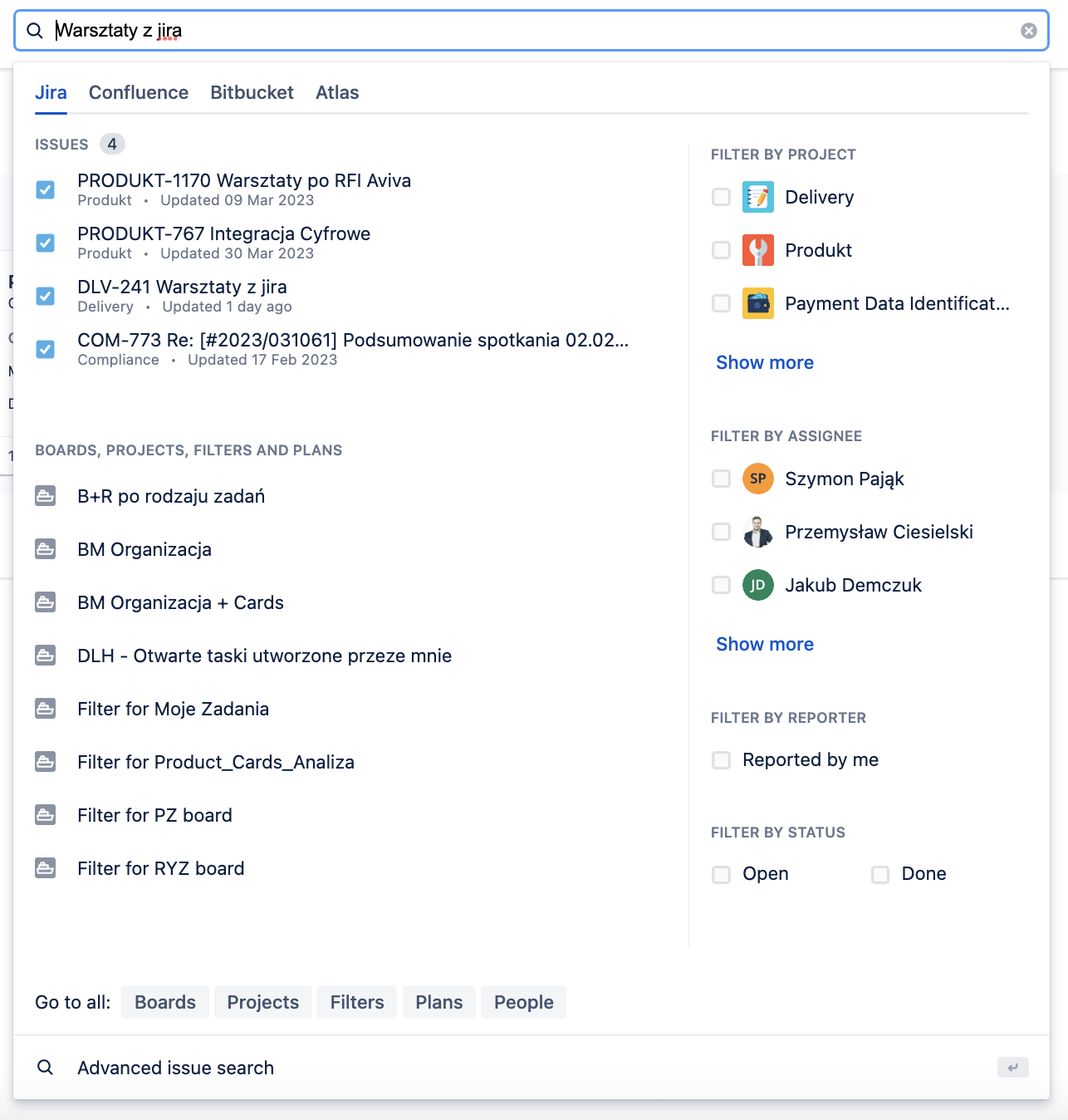
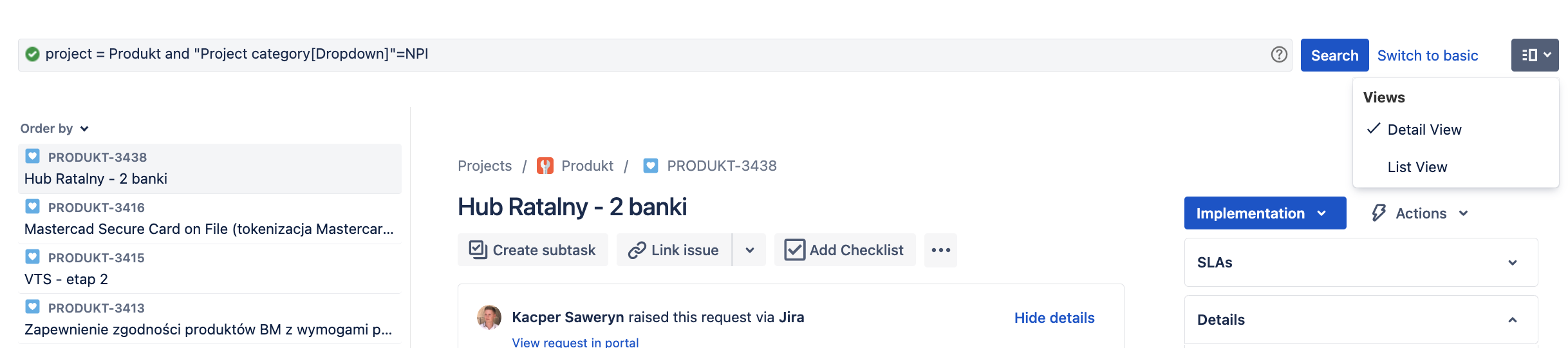
Po wpisaniu pożądanej frazy, pojawi się na ekranie okienko z propozycjami wyników i dodatkowymi narzędziami ułatwiającymi doprecyzowanie wyników wyszukiwania:
Poprzez pole zaawansowanego wyszukiwania
Rozwiń mnie
Wejście na widok
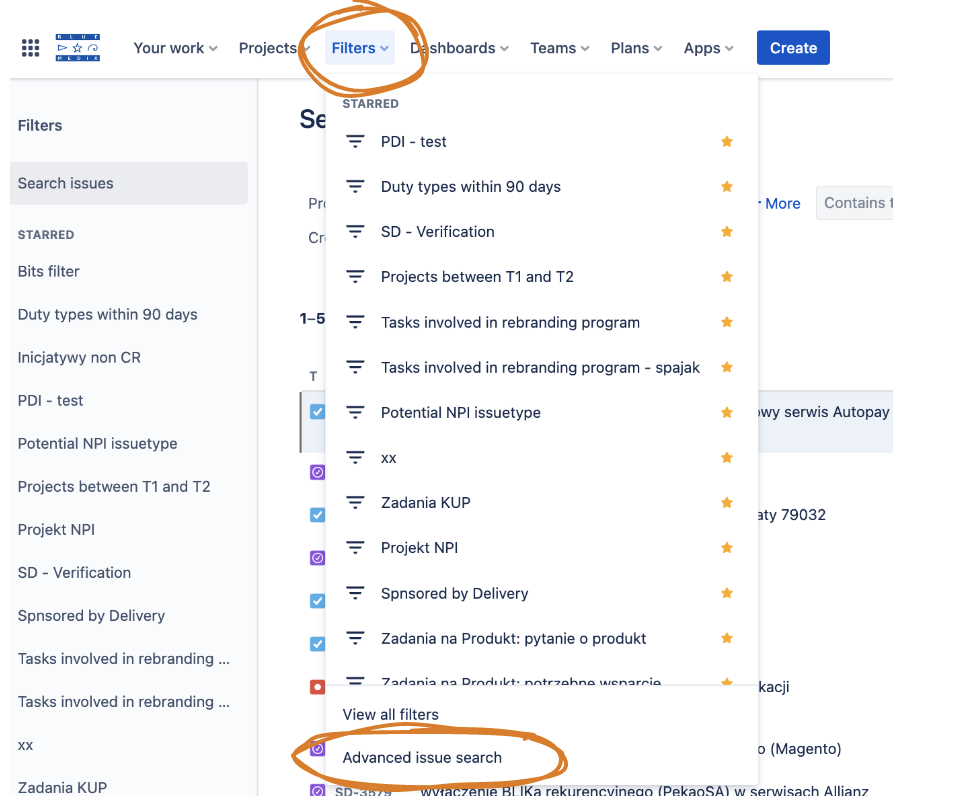
W menu Jiry wybierz pozycje: Filters → Advanced issue search
Narzędzie
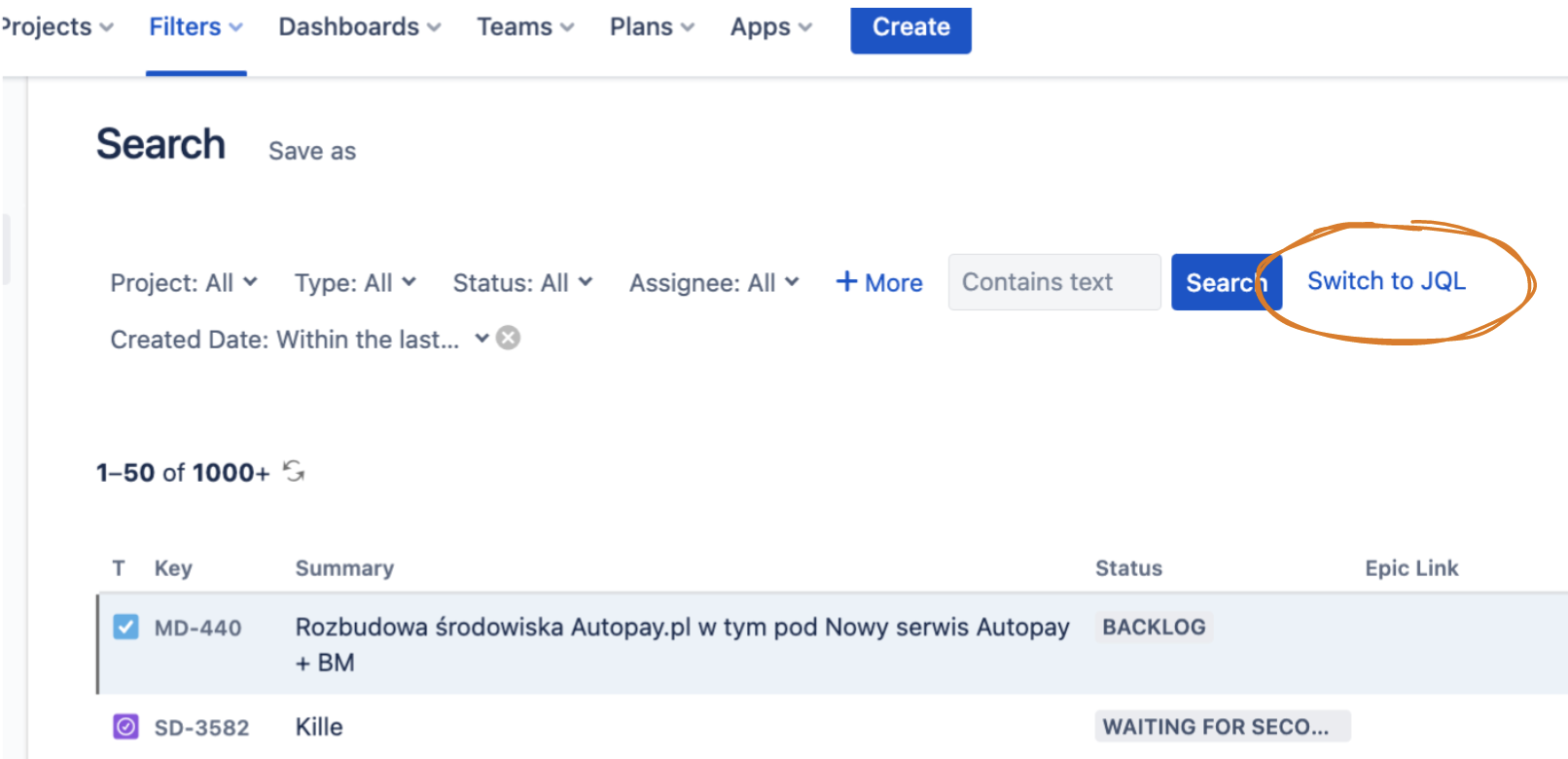
Zobaczysz jeden z następujących instrumentów wyszukiwania:
Prostszy - typu kreator
Widok dostarcza pięć domyślnych pola wyboru:
Projekt
Typ zadania
Status zadania
Wykonawca
Data utworzenia
Pole More umożliwia dodanie kolejnych kryteriów wyszukiwania
Pole tekstowe, podobnie umożliwia zawężanie wyników wyszukiwania za pomocą zapamiętanych przez Ciebie fraz
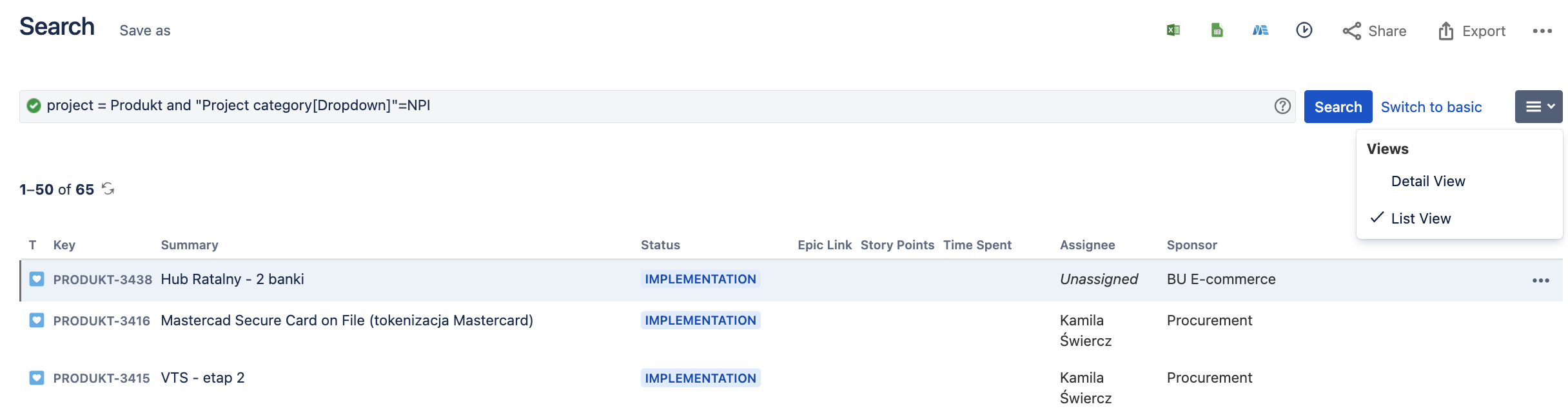
Hakierski
Umożliwia najbardziej precyzyjne zdefiniowanie kryteriów wyszukiwania
Posługując się zaznaczonymi przyciskami możesz przełączać się między jednym, a drugim instrumentem do wyszukiwania.
Wyniki
Wyniki możemy prezentować w dwóch postaciach:
Lista
Na tym widoku masz możliwość wyboru kolumn prezentowanych w tabeli wyników
Karty
Zapisanie kryteriów wyszukiwania do ponownego użycia
Gdy masz zdefiniowane kryteria, których chcesz używać w przyszłości, kliknij w przycisk Save as
Podaj nazwę dla filtru
Po udanym zapisie zobaczysz swoje kryteria zapisane pod daną nazwą:
Zarządzanie filtrami zostało opisane w innym rozdziale tej instrukcji #Filtry
Jak korzystać z kolejek na widoku zadań typu SD
Rozwiń mnie
Projekty typu Jira Service Management, czyli w projekty “service deskowe”, mają wbudowaną funkcjonalność kolejek. Są to wewnętrzne filtry, wpisane w strukturę projektu, ułatwiające zarządzanie zadaniami według zidentyfikowanych potrzeb.
Kolejki mogą służyć grupowaniu zadań według ich stanu (fazy w grafie przejść stanu), posiadanych atrybutów, czasu od utworzenia, itp.
Aby dostać się do kolejek:
Wybieramy interesujący nas projekt (typu JSM)
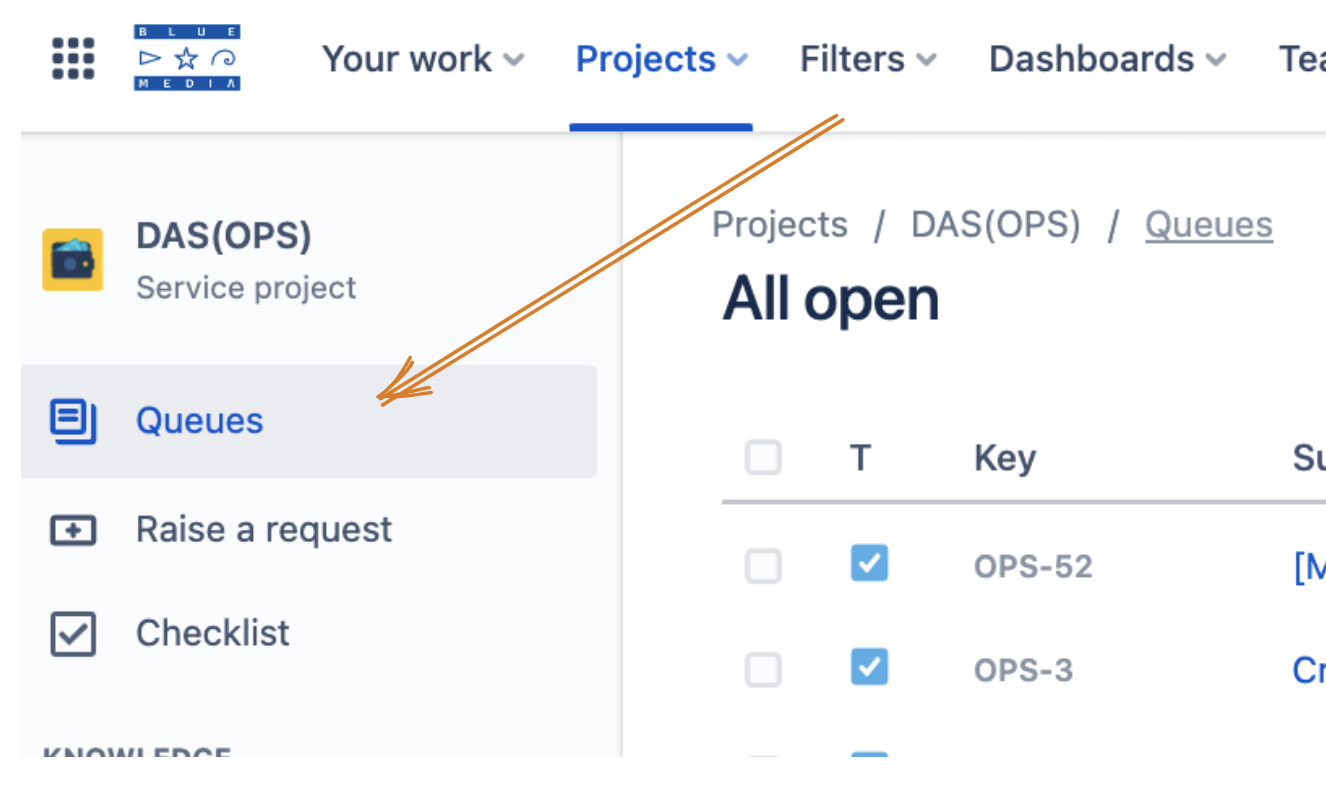
2. Wchodzimy do projektu i odnajdujemy link “Queues” (eng. kjus)
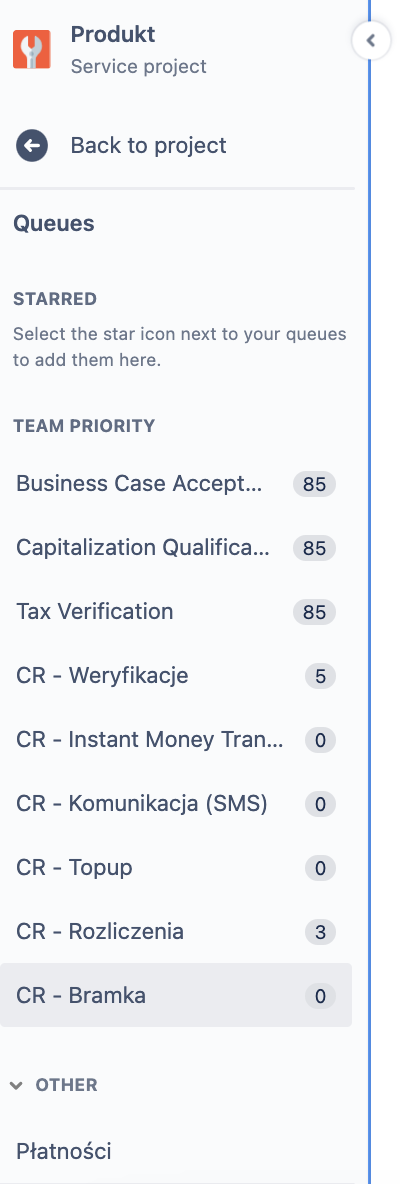
3. Po kliknięciu, przeładuje się nam menu po lewej stronie ekranu i zobaczymy listę zdefiniowanych kolejek:
Wybrana kolejka ma swój unikalny adres URL, który można komuś wysłać
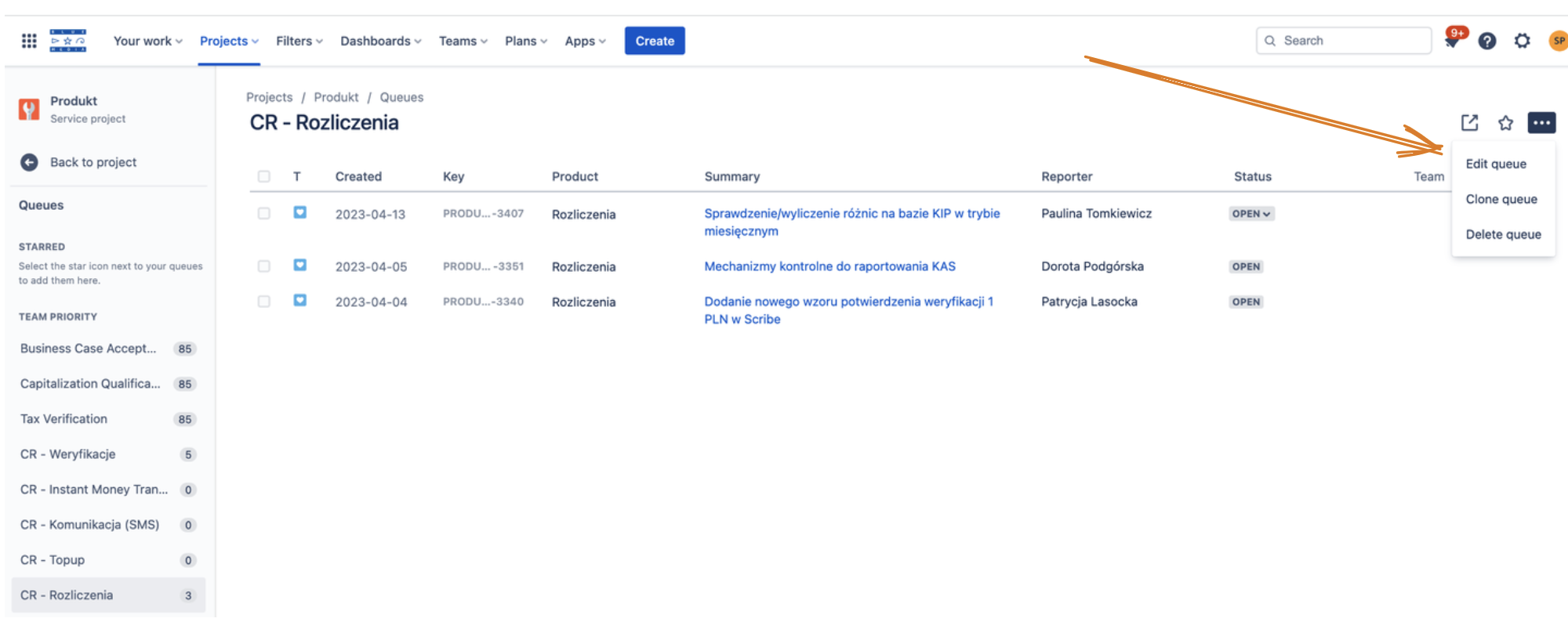
Wyświetlona kolejka wygląda jak następuje. Zwróć uwage na menu edycji
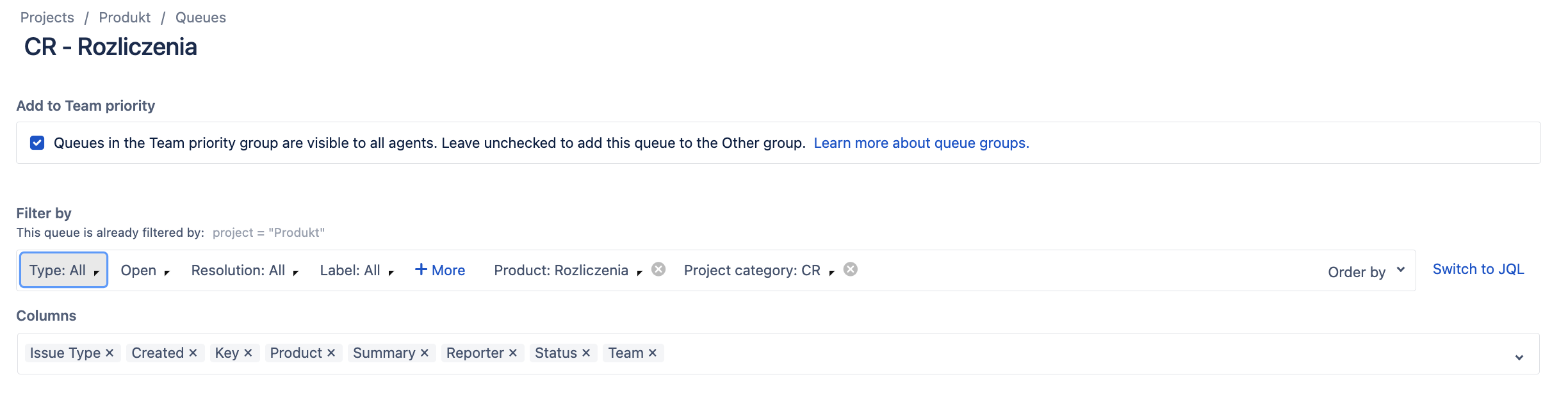
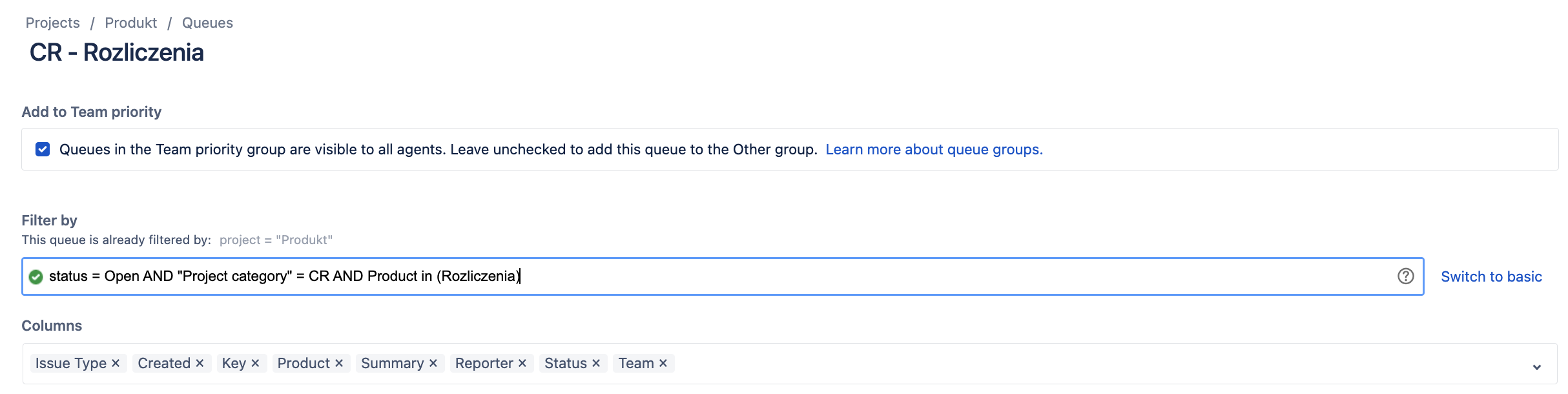
6. Po kliknięciu w edycję, możemy zobaczyć jakie kryteria definiują daną kolejkę:
Kryteria proste
Kryteria hakierskie
Na widoku edycji możemy zdefiniować listę kolumn wyświetlanych w tabeli kolejki zadań
Na widoku kolejki odnajdziemy również gwiazdkę , po kliknięciu w którą, kolejka trafi nam na górę listy kolejkę (przydatne, jeśli w danym projekcie jest wiele kolejek)
Jak dodawać/edytować zadania
Rozwiń mnie
Projekty Jira Software
Dla projektów typu software, nowe zadania zakładamy korzystając przycisku Create.
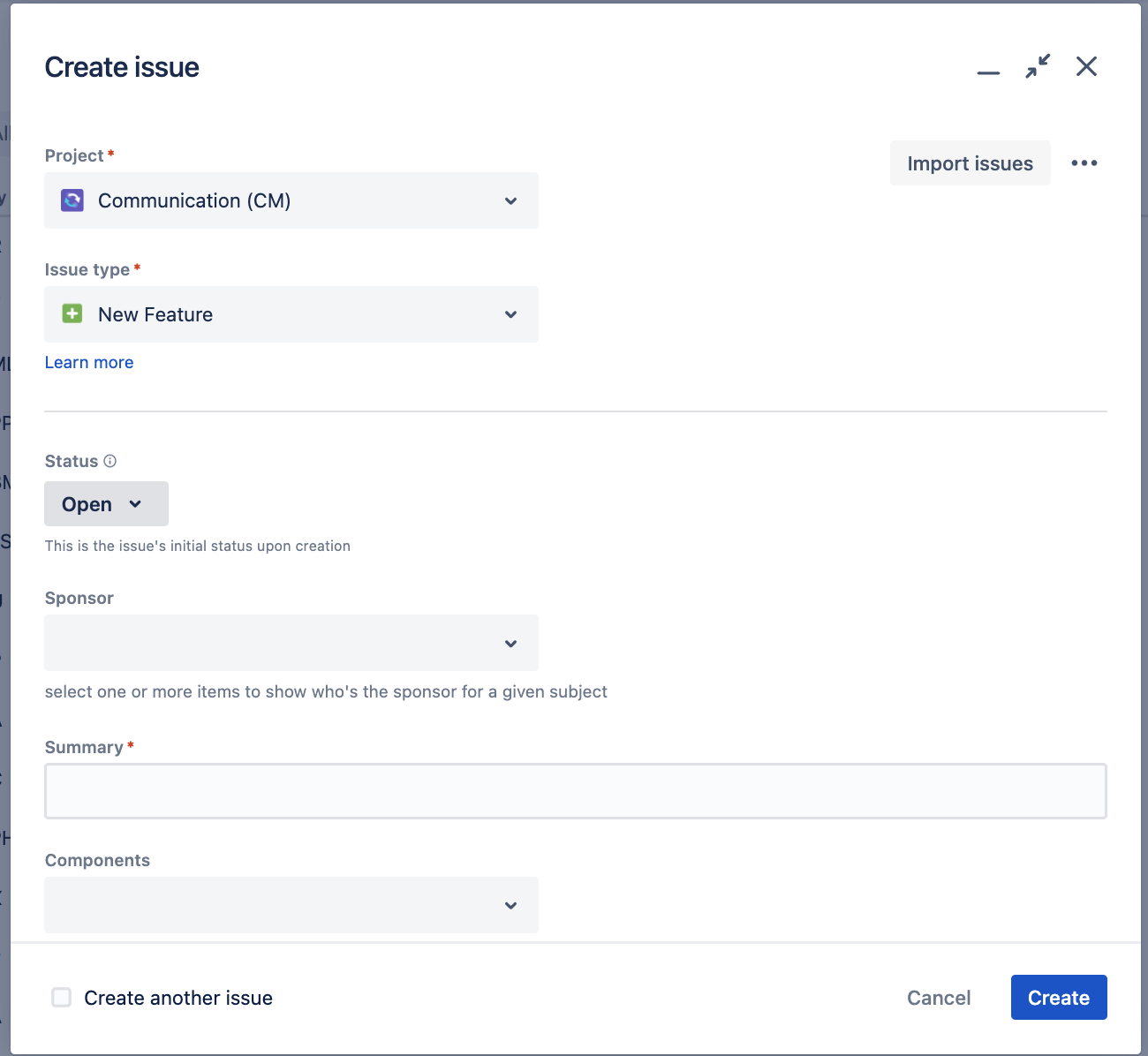
Po kliknięciu przycisku, na ekranie pojawi się formularz:
Pola, jakie znajdują się na ekranie są rezultatem konfiguracji nakładanej dla każdego projektu indywidualnie. W związku z tym zwyczaje i praktyki stosowane w projekcie X mogą nie sprawdzić się, przy zakładaniu zadania w projekcie Y. Niemniej, najważniejsze i wspólne dla wszystkich projektów są następujące pola w formularzu:
Projekt
Typ zadania
Summary
Sponsor (ważność tego pola nie wynika z samej Jiry, ile z naszego sposobu organizacji pracy)
Po wypełnieniu tych pól i potwierdzeniu przyciskiem “Create”, zadanie trafi do tzw backlogu, czyli zbioru wszystkich zadań danego projektu. Zespoły techniczne dobrze znają swoje projekty na Jira. Wiedzą jak dodawać nowe zadania i jak organizować nimi projekty. Jeśli masz potrzebę założyć im coś we wskazanym projekcie, zrób to zgodnie z ich wskazówkami. W przeciwnym razie, zadanie może być nawet niezauważone ( nie masz gwarancji, że jakiś automat powiadomi kogokolwiek o Twoim nowym zadaniu).
Edycja zadania w projekcie typu Software nie jest zazwyczaj niczym ograniczona. Wyjątkiem są projekty specjalnie skonfigurowane tak, aby tylko wybrana grupa użytkowników miała dostęp widoczności lub możliwości edycji wybranych pól. Zazwyczaj zatem wystarczy otworzyć założone zadanie, wybrać pole wymagające edycji, kliknąć w nie i wprowadzić żądaną zmianę.
Projekty JSM
W projektach typu Jira Service Management zadania możemy tworzyć na dwa sposoby. Pierwszy jest identyczny jak w opisanym powyżej projekcie typu Jira Software. To dlatego, że projekty JSM są projektami Software, ale wzbogaconymi o dodatkowe funkcjonalności.
Drugi sposób, to “ładny” formularz, udostępniony na dedykowanym widoku, stylistycznie bardziej dostosowanym do ogólnego doświadczenia użytkowników. Wszystkie Service Deski organizowane są właśnie na projektach typu JSM. Nasza strona agregująca wszystkie projekty typu JSM znajduje się pod adresem: https://support.bm.pl
W odróżnieniu do projektów typu Software, edytowanie wartości w zadaniach w projektach JSM jest utrudnione. Aby móc edytować zawartość zadań nie wystarczy nie mieć żadnych szczególnych ograniczeń (wspomniane w rozdziale powyżej). Należy mieć rozszerzoną licencję użytkownika.
O szczegółach tego jak zorganizowany jest Service Desk w firmie, możesz przeczytać tutaj: Service Desk
Jak zalogować czas
Opis zasad logowania czasu pracy (metodyka Delivery, ale nadająca się do adaptacji w dowolnym dziale) znajduje się w dokumencie: Jak logować czas pracy
Jak powiązać zadania
Push me/And then just touch me/Till I can get my satisfaction
Definiujemy trzy rodzaje zależności:
Nazwa powiązania
Rodzaj zależności
Wygląd w zadaniu
Parent link
Służy przywiązaniu Epicu do Programu.
Ten rodzaj relacji jest bardzo ważny z punktu widzenia budowania harmonogramu i dzięki tej relacji Jira odpowiednio interpretuje i generuje wykresy Gantta, generuje raporty kosztów, zależności itp.
Epik link
Służy przywiązaniu zadania do Epicu.
Ten rodzaj relacji jest bardzo ważny z punktu widzenia budowania harmonogramu i dzięki tej relacji Jira odpowiednio interpretuje i generuje wykresy Gantta, generuje raporty kosztów, zależności itp.
Link
Wszystkie zadania (niezależnie od typu) można ze sobą wiązać też “zwykłym” połączeniem.
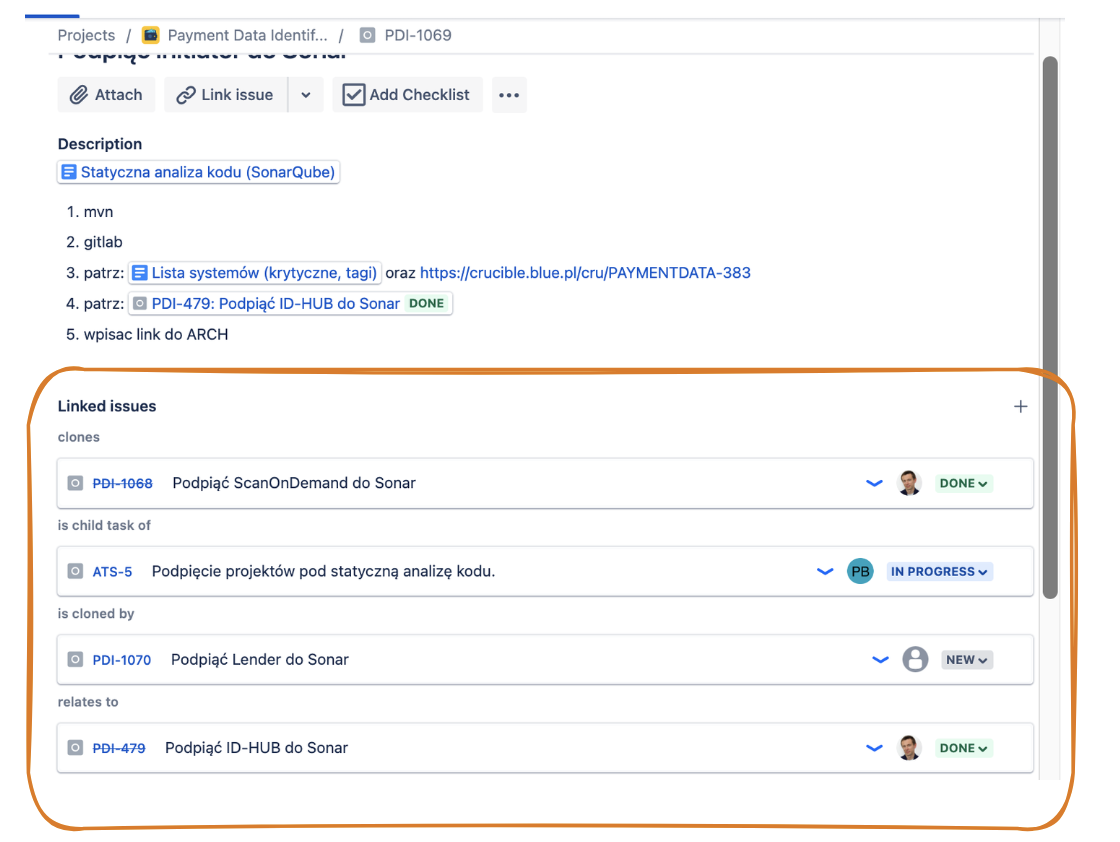
Dzięki tym połączeniam zadania mają informację o sobie, wyświetlane w sekcji “Linked issues” znajdującą się pod opisem zadania. Ułatwia to użytkownikom podróżowanie po zadaniach aby zrozumieć ich kontekst, historię, podobne realizacje.
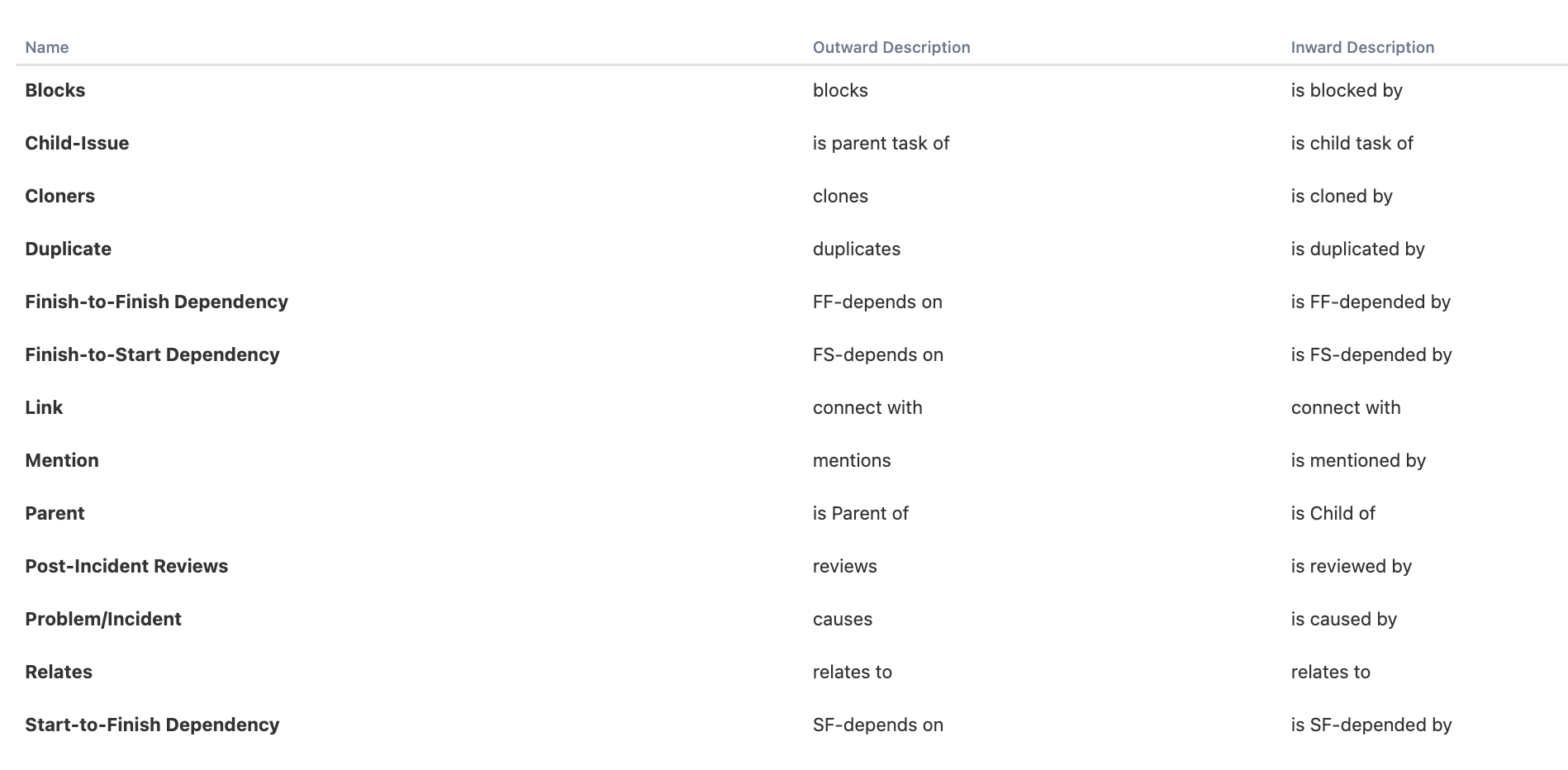
W “zwykłych” połączeniach możemy określić rodzaj relacji i jest to słownik zarządzalny. Obecne relacji definiujemy tak:
Jak ustawić DW/DW-grupa
Rozwiń mnie
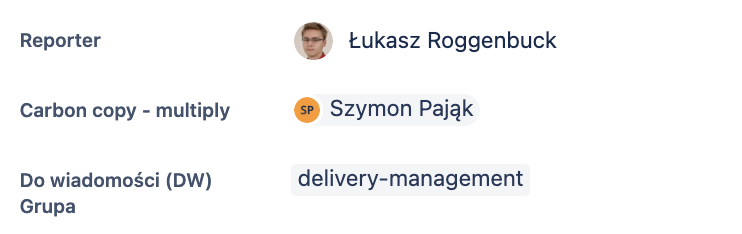
Pola do ustawiania zainteresowanych użytkowników wyglądają następująco:
Carbon copy - służy ustawieniu pojedynczych osób
Do Wiadomości Grupa - służy do podpinania całych grup (należy znać nazwę grupy, którą chcemy powiadomić o zadaniu)
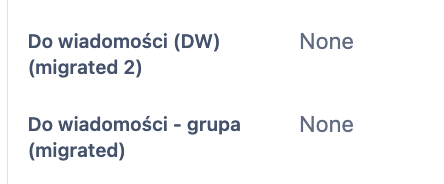
W niektórych z projektów możecie obserwować pewne drobne różnice w etykietach nazw, np
Różnice te zostaną wyeliminowane
Jak stworzyć i korzystać z Kanbanów
Rozwiń mnie
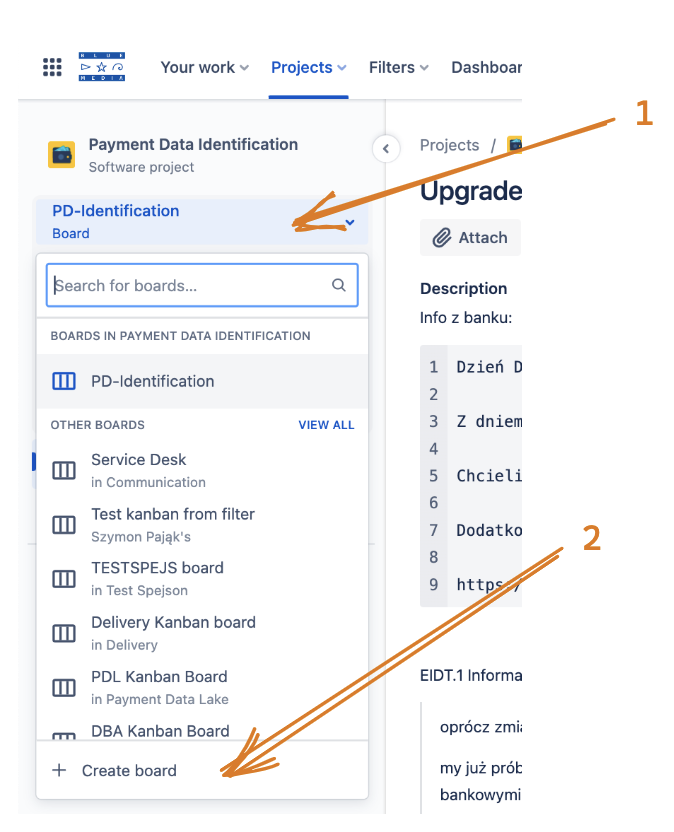
Aby stworzyć nowy board możemy zrobić na dwa sposoby:
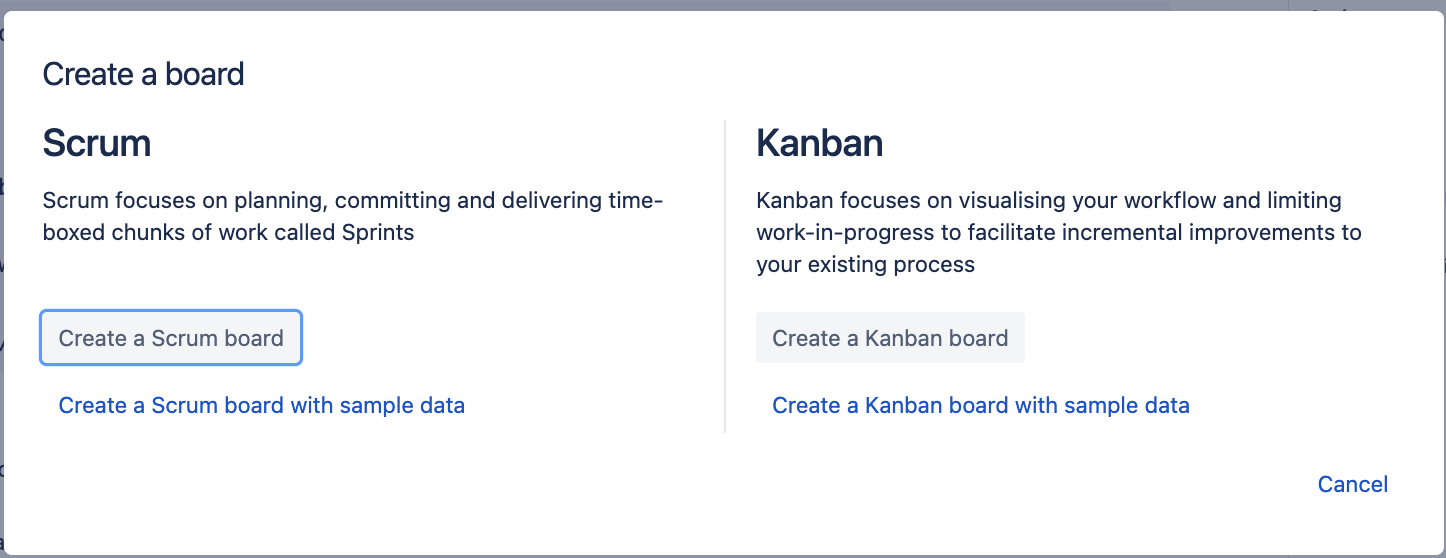
Jira zapyta Cię, a Ty wybierzesz Create a Kanban board:
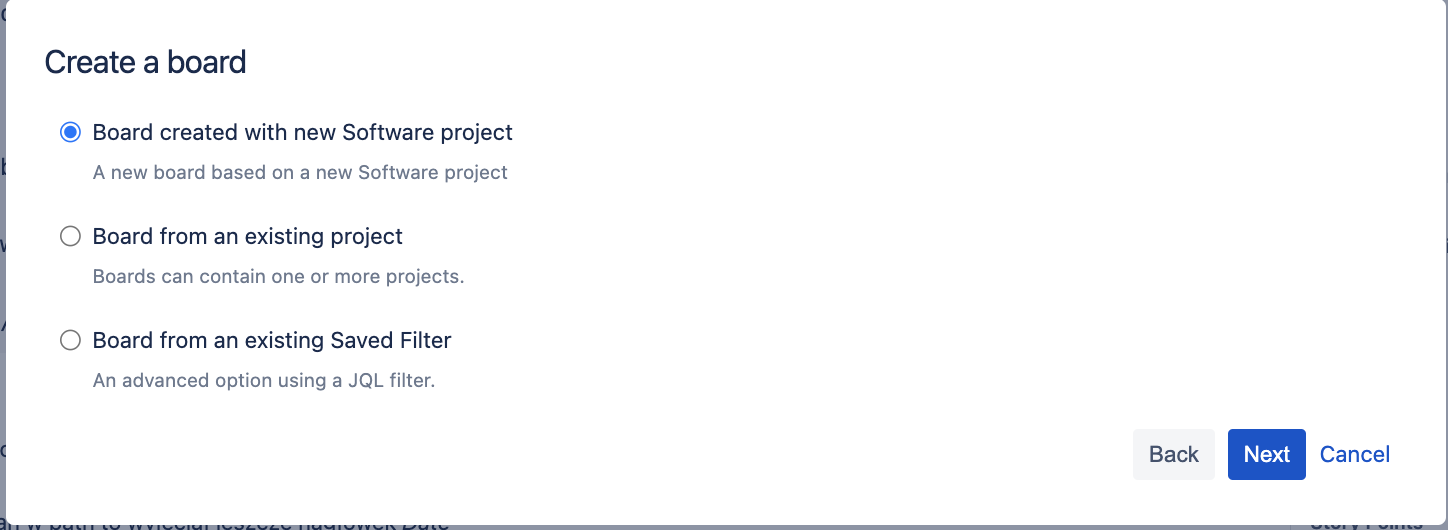
Kolejne pytanie jest bardzo ważne:
Pierwsza opcja uruchamia proces kreowania nowego projektu.
Druga opcja wykorzystuje istniejący projekt lub projekty.
Ostatnia, interesująca, tworzy board na podstawie indywidualnego filtra.
Najprawdopodobniej potrzebujesz opcji drugiej bądź trzeciej. Na potrzeby tego ćwiczenia pójdziemy ścieżką ostatnią.
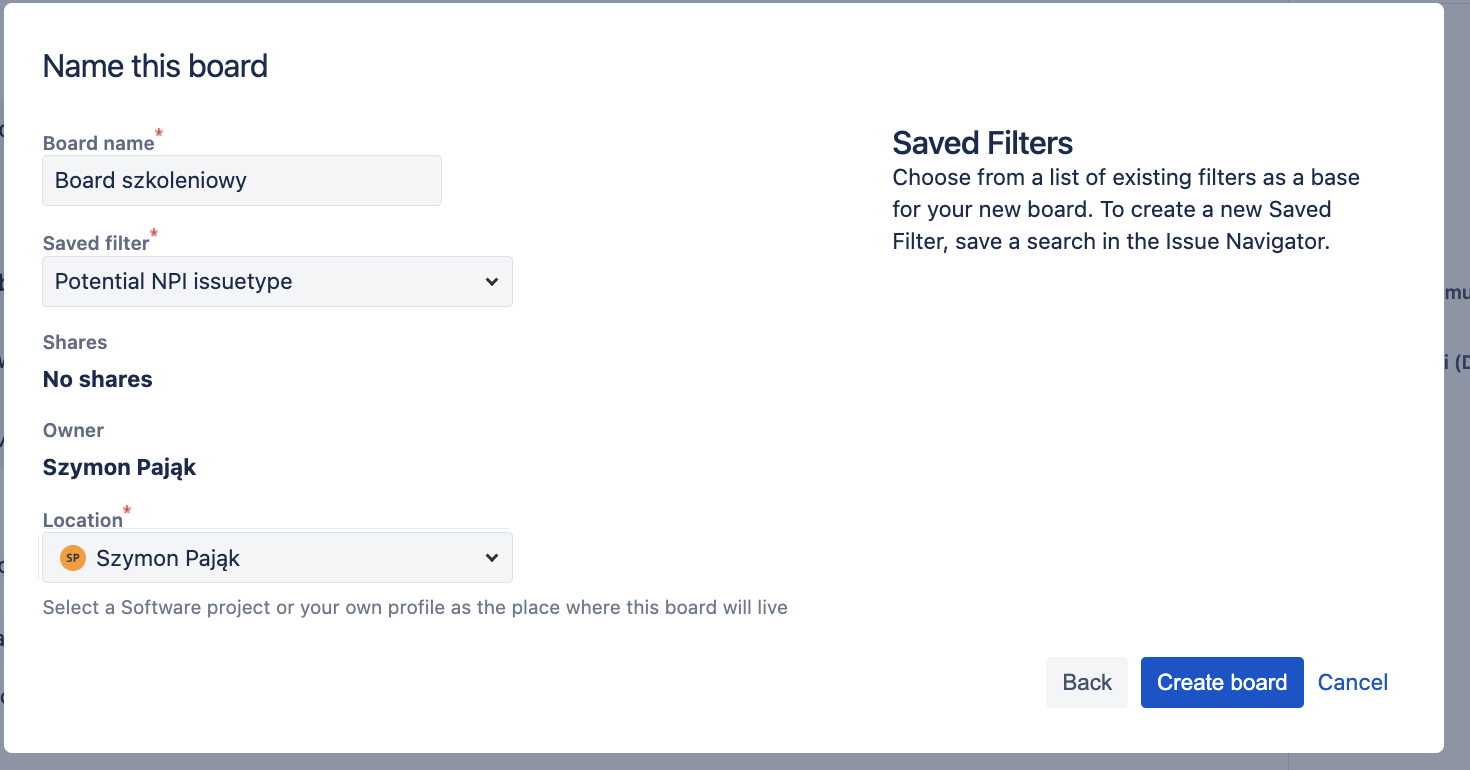
Wybrałem nazwę boardu, filtr który dostarczy zadań do wyświetlenia, oraz lokalizację, w której board ma się znaleźć. Lokacja to najcześciej projekt, w którym board będzie widoczny. W tym przypadku chcę go umieścić w mojej prywatnej przestrzeni.
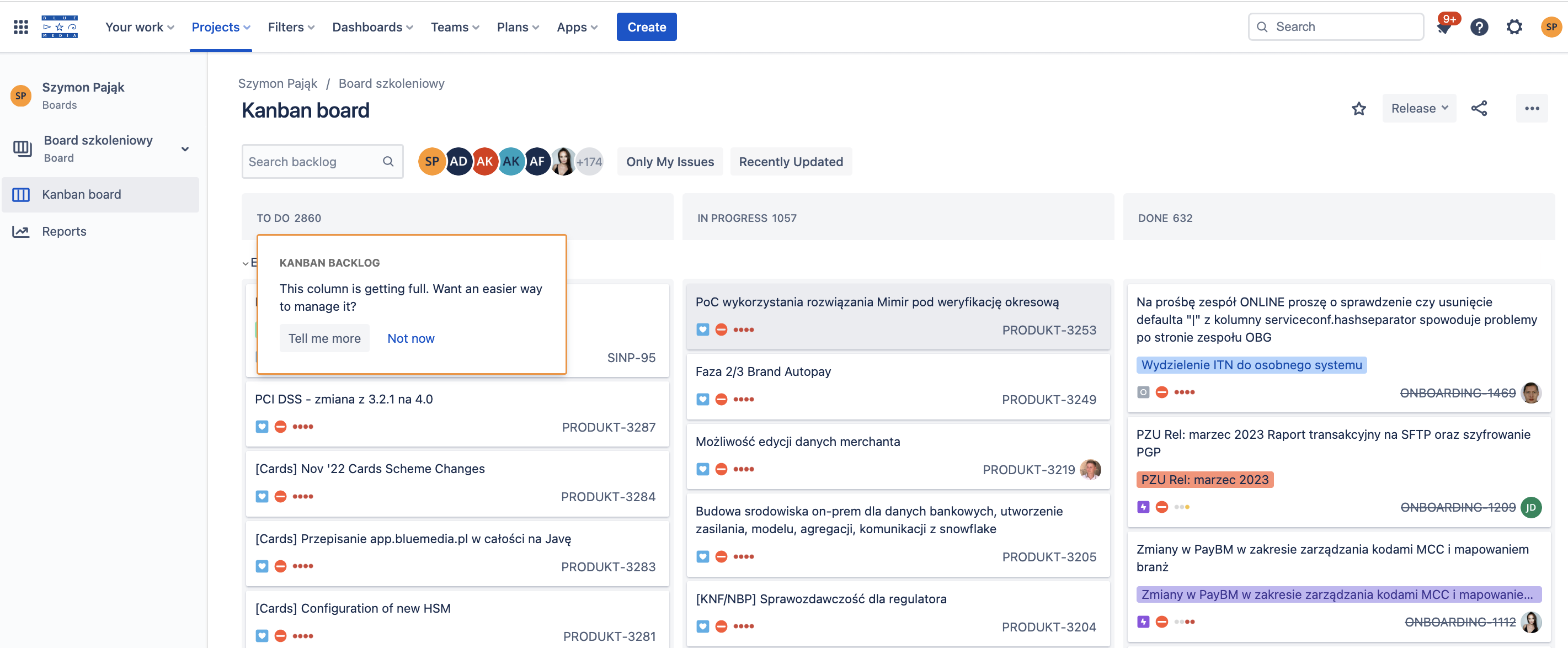
Surowy, nowo utworzony kanban board wygląda tak:
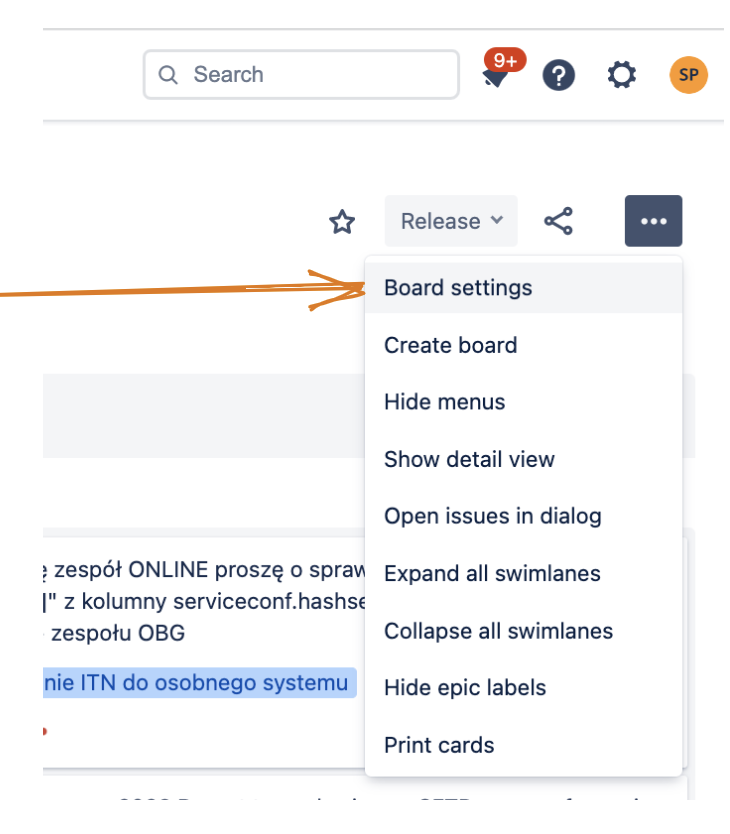
Klikam konfigurację boardu:
Trafiam na widok, na którym można konfigurować następujące atrybuty boardu:
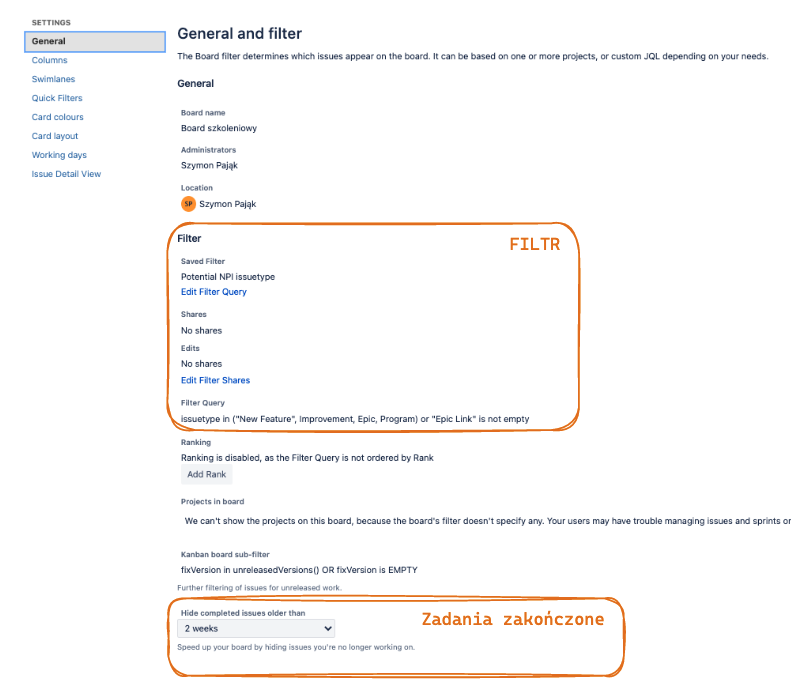
General
Ustawienia ogólne, z których najważniejsze to ustawienia filtru dostarczającego zadania do boardu, oraz kryterium automatycznego ukrywania zakończonych zadań
Columns
Tu definiujemy rodzaje kolumn na naszym kanbanie. Dla każdej z kolumn przypisujemy statusy z grafu przejść stanów, przypisanego do danego projektu (lub grupy projektów). Przypisanie statusów do kolumn robimy metodą drag&drop.
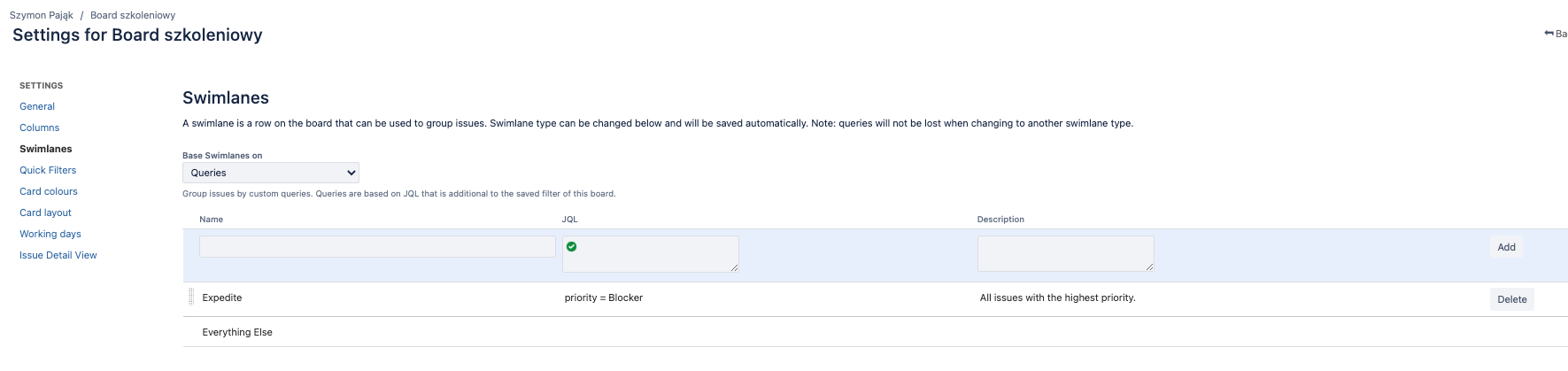
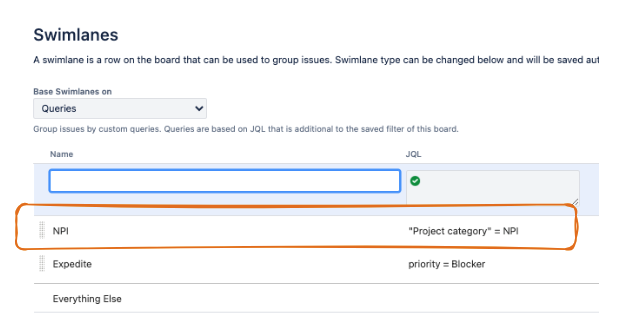
3. Swimlanes
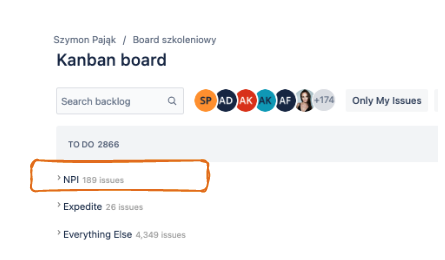
Tutaj, posługując się wyrażeniami JQL (tak jak w filtrach, patrz #Filtry) tworzymy sekcje poziome, np dodając warunek jak poniżej:
na boardzie otrzymujemy sekcję:
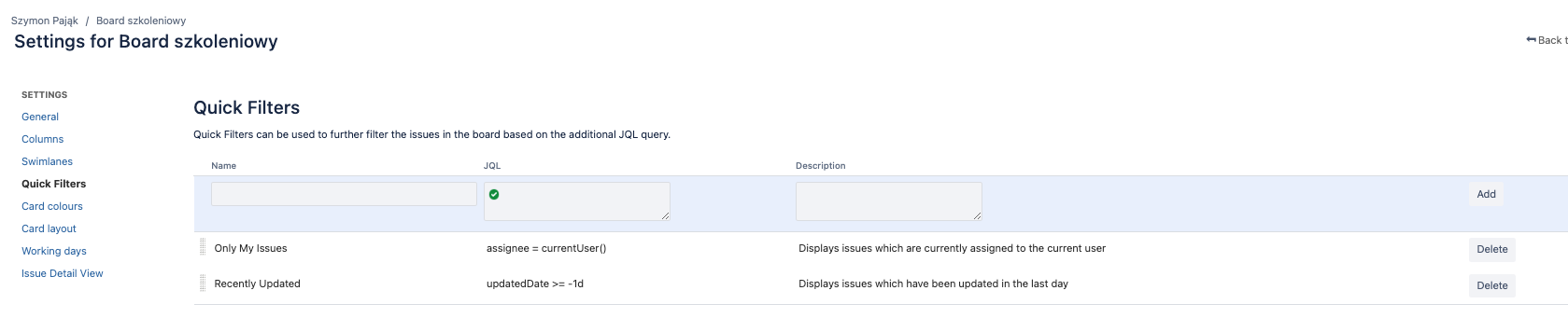
Quick Filters
Podobnie jak w konfiguracji Swimlane'ów, możemy przygotować filtry, które będą dodatkowo ograniczać zakres widzianych zadań
Zdefiniowane filtry znajdują się na widoku boardu, zaraz nad kolumnami z zadaniami: 5. Card colours
Tutaj możemy skonfigurować kolory wyświetlanych kart zadań. Opcja bardzo rzadko używana.
Card layout
W tym miejscu definiujemy jakie dodatkowe dane o zadaniu powinny znaleźć się na jej karcie. Opcja stosunkowo rzadko używana.
Working days
Definiujemy tu dni robocze. Pomocne do budowania raportów i działania gadżetów. Praktycznie nigdy nieużywane.
Issue Detail View
Podobnie jak Card layout, z tymże tutaj określamy zakres widoczności danych dla wizytówki zadania (po kliknięciu w kartę). Bardzo rzadko używane.
W rozdziale #[REVIEW] Linki między zadaniami został opisany sposób na powiązanie z poziomu zadania różnych stron oraz innych zadań. Jednym ze specjalnych linków, które można dodać do zadania jest link do strony na wiki
Dodawanie linka do wiki
Blok z linkami do wiki w widoku zadania
Prezentacja komponentów na wiki, które umożliwiają import informacji z Jiry
Dokumentacja Atlassian
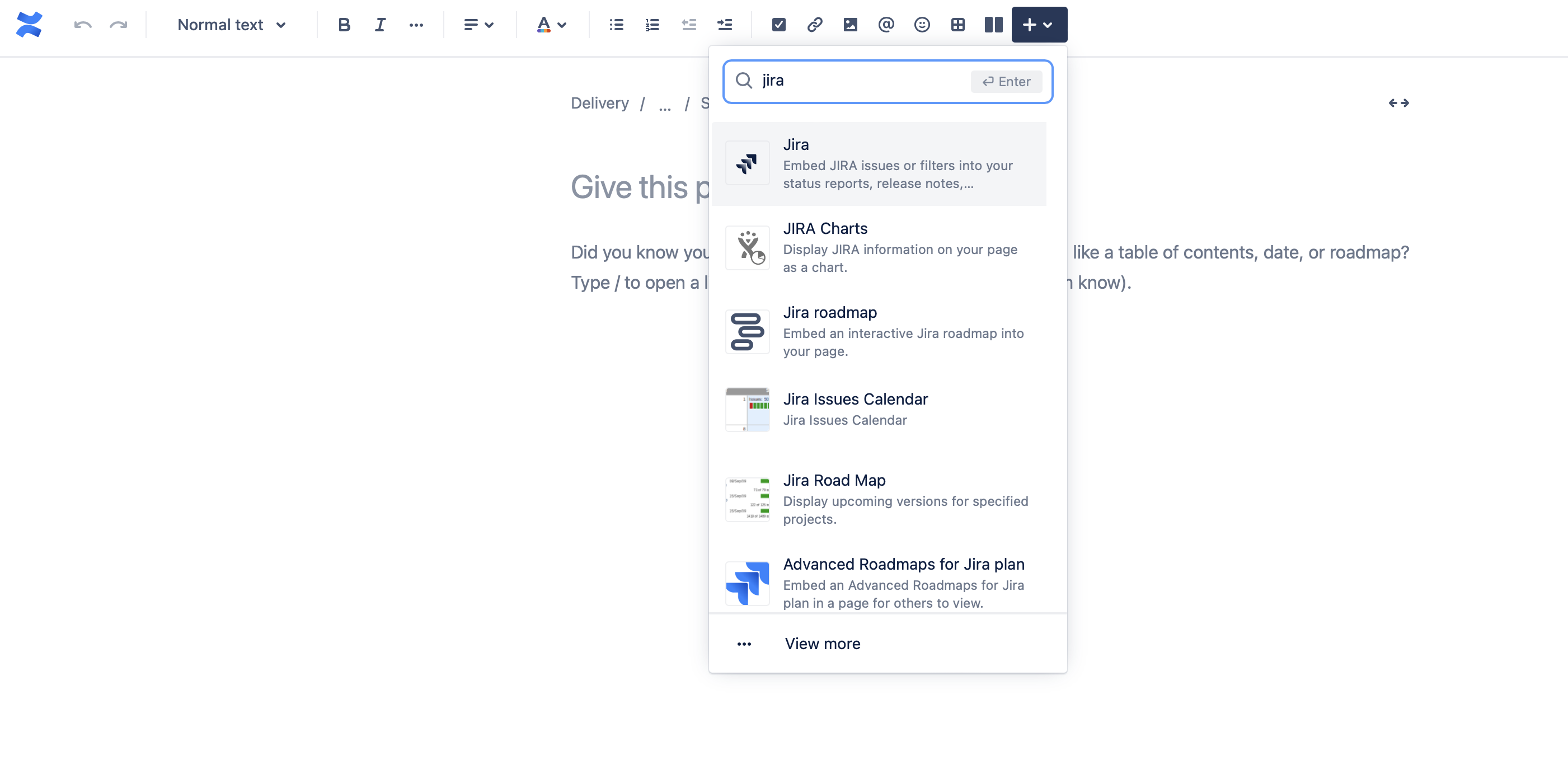
Przy edycji strony na wiki mamy dostępnych kilka tzw. makr, które pozwalają na dołączenie do treści danych z jiry. Pozwalają one dodać np. wyniki wyszukiwania, które będą dynamicznie podstawiać się na wiki
Jira issues
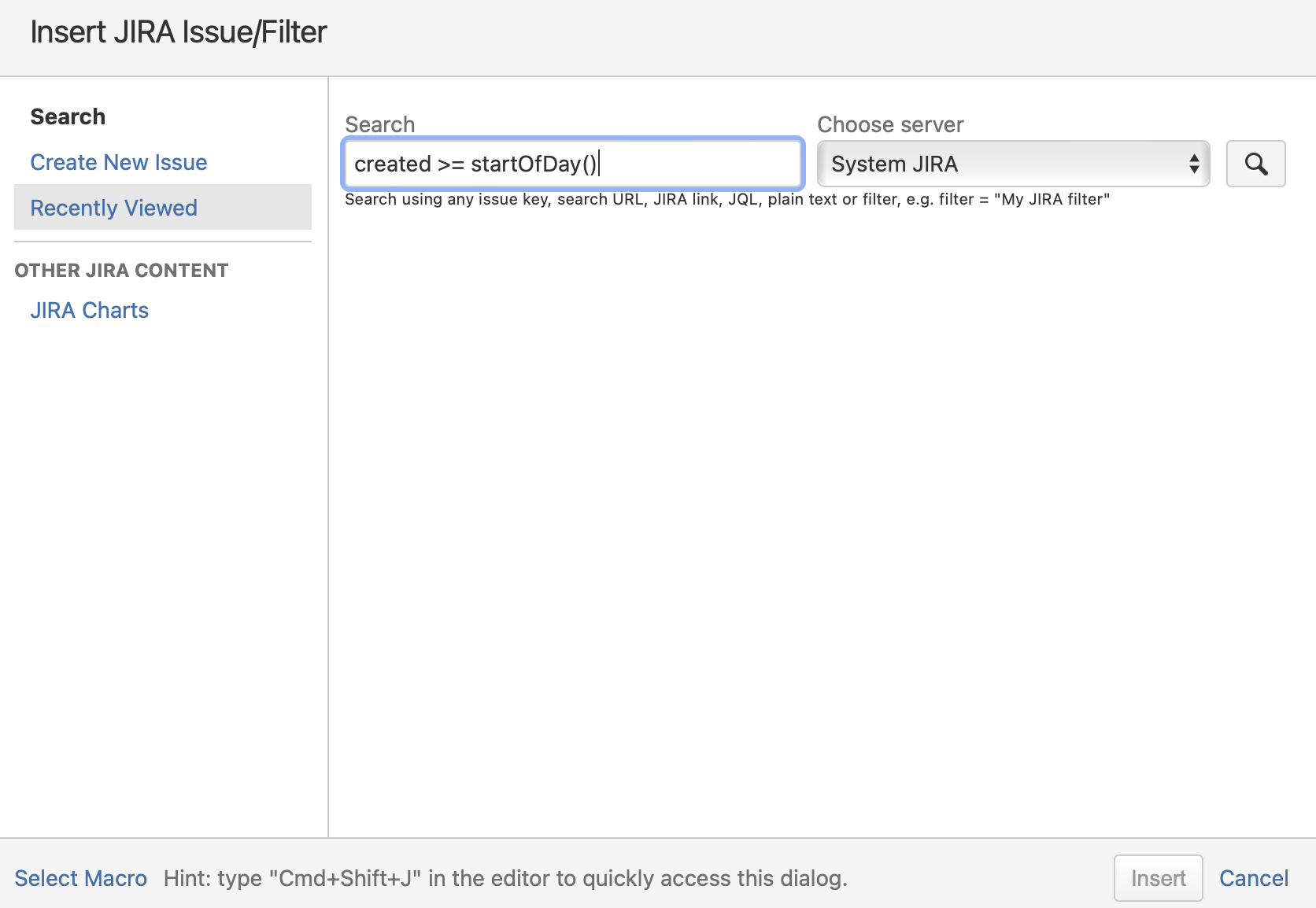
Popularne makro pozwalające na wciągnięcie dynamicznego widoku zadań z jiry do wiki. Wymaga podania JQL do wyszkiwania zadań lub nawy istniejącego filtru. Warto najpierw przygotować sobie wszystko korzystając z wyszukiwarki po stronie jiry i potem przekleić tutaj, bo widok nie pomaga w uzupełnianiu
Harmonogramowanie
Jak działają filtry
Rozwiń mnie
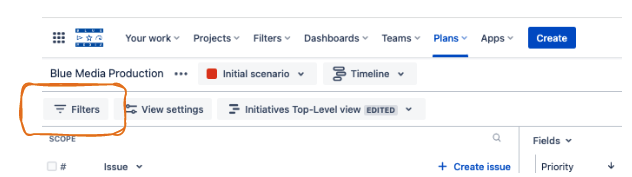
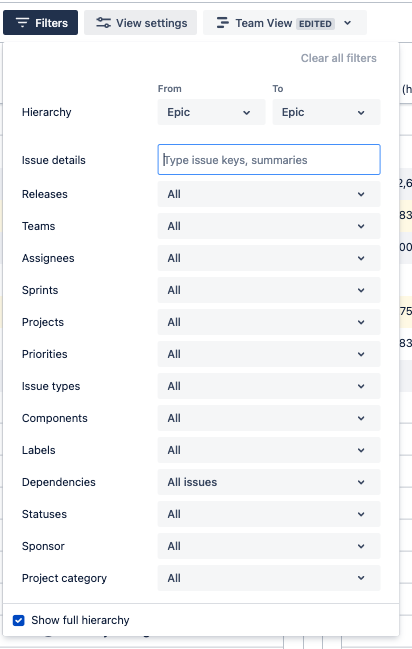
Najbardziej użytecznym narzędziem na widoku harmonogramu jest panel umożliwiający filtrowanie zawrtości:
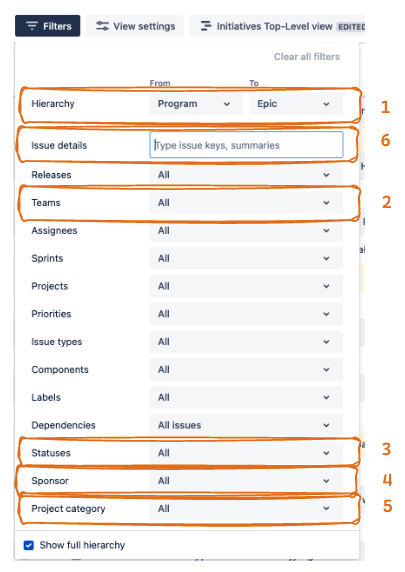
Po kliknięciu w to pole, zobaczymy okno:
W codziennej pracy z harmonogramem najczęściej użyjesz pól:
Hierarchy - zwróć uwagę, czy w polu From jest wartość Program, a a w polu To wartość Epic. Inne wartości mogą sprawić, że nie zobaczyć inicjatyw czy CRek.
Teams - pozwala filtrować inicjatywy do zbioru tych, przypisanych do zespołu, jaki wybierzesz ma liście (zwróć uwagę, że inicjatywy przypisane do zespołu można wyświetlić także korzystając z innej perspektywy widoku: )
Statuses - bardzo przydatne pole do przeglądania statusu Frameworku Współpracy i sprawdzania inicjatyw znajdujących się w danej fazie procesu
Sponsor - pole przydatne do weryfikacji inicjatyw pochodzących od danego sposnora
Project category - pole służące oddzielaniu inicjatyw typu NPI, od CR, od Quality
Issue details - w sytuacji gdy szukamy inicjatywy po jakiejś charakterystycznej cesze, nieodwzorowanej w żadnym z dostępnych standardowo pól, możemy użyć “issue details”, który działa jak “Quick search”
Dlaczego inicjatywa jest “szara”
Rozwiń mnie
Mamy dwa rodzaje “szarości” na widoku.
Pierwsza:
Tu mamy do czynienia tylko ze stylem widoku (jak w Excelu), gdzie kolejne wiersze, naprzemiennie, mają inny kolor tła.
Druga:
Inicjatywa “SINF act” jest wyszarzona. Wynika to z nałożone filtrowania:
“SINF act” nie jest przypisane do zespołu Payments Online, ale Epic będący dzieckiem inicjatywy jest. Harmonogram wyświetla Epic PAYMENTS-531, ponieważ spełnia kryteria filtrowania. Jednocześnie ze względu na ustawienie filtrów:
musi wyświetlić projekt nadrzędny. Ponieważ projekt nadrzędny choć nie spełnia kryteriów filtrowania, jest powiązany z tym spełniającym kryteria, Jira wyświetla go, ale odpowiednio wyszarza.
Powyższy przykład obrazuje ogólną zasadę: Jira dla zadanych kryteriów filtrowania, jeśli wykrywa pewną sprzeczność wymagań do prezentacji widoku, te elementy, które nie spełniającą wymogów w 100%, oznacza na szaro.
Terminy i zależności
Rozwiń mnie
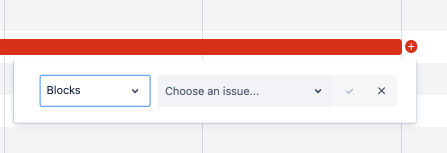
Inicjatywy znajdujące się na harmonogramie możemy połączyć zależnościami. Najeżdżając myszą na blok, na wykresie Gantta:
widzimy plusiki w okręgu, po kliknięciu których pojawi się okienko:
które umożliwia podpięcie zadanie, które niniejszy projekt blokuje.
Poprawnie zbudowana zależność między projektami poskutkuje narysowaniem na harmonogramie zależności:
Jeśli zależności między projektami obrazują problem z kolejnością realizacji, możemy zmienić zakresy dat na realizację poprzez:
Dodanie do sekcji “Fields” dat startu i końca
Przesunięcie bloku na wykresie Gantta
Problem “alertujących się” estymacji
Rozwiń mnie
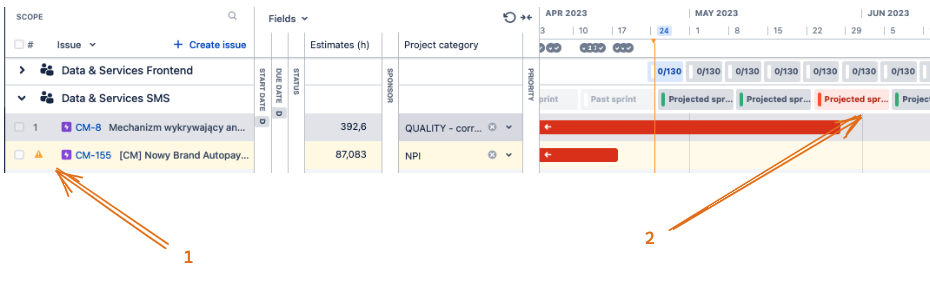
Korzystając z widoku harmonogramu natkniesz się na dwa rodzaje powiadomień ze strony narzędzia, sygnalizujących, że coś jest nie w porządku z inicjatywami:
Pierwszy rodzaj powiadomienia ostrzega, że minął dzień wyznaczonego końca projektu. Na obrazku powyżej widać, że projekt zaplanowano na 17 kwietnia, tymczasem dzień bieżący do 24 kwietnia. Projekt ma otwarty status, stąd komunikat Jiry.
Na obrazku powyżej przeglądamy harmonogram w ujęciu “Team View”. W ujęciu tym do zespołów przypisane mamy tempo spalania i kalendarz iteracji sprintowych (tygodniowych dla kanban). Dla projektu, który ma ustawione daty startu i końca, przewidywaną czasochłonność oraz poprawnie skonfigurowany zespół z tempem spalania, Jira pozwoli oszacować czy posiadane zasoby są wystarczające do zakończenia projektu w założonym terminie. Jeśli elementy równania nie będą spełnione, Jira zaznaczy na czerwono sprint, w którym wyliczy brak mocy zespołu na dokończenie projektu.
Dostępne widoki
Rozwiń mnie
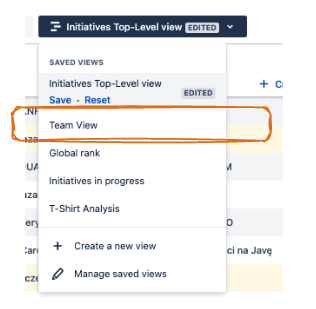
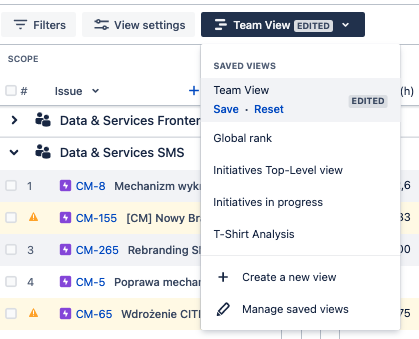
Na chwilę obecną mamy predefiniowanych kilka widoków. Są to:
Najpopularniejsze to:
Team View - prezentuje inicjatywy grupując je per zespół
Initiatives Top-Level view - całościowy przegląd
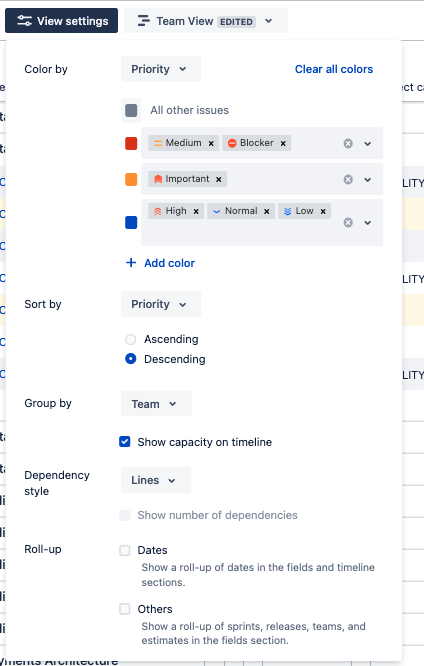
Widoku te nie są predefiniowaną projekcją dostarczoną przez Jirę. Są to widoki generowane przez nas. Są to zapisane pod zgrabną nazwą zbiory parametrów ustawionych w panelach:
Jeśli masz potrzebę zdefiniowania nowego widoku, nie ma ku temu większy przeszkód. Uprzedzamy tylko, że nowo tworzone widoki są dostępne dla wszystkich, więc nie jeśli potrzebę masz doraźną, nie zapisuj tego widoku, bowiem może utrudniać pracę innym osobom.
Edycja pól z poziomu harmonogramu
Rozwiń mnie
Niezależnie czy edytujemy dane pole z poziomu widoków harmonogramu czy bezpośrednio na karcie projektu osiągniemy ten sam efekt i nie trzeba tego robić w 2 miejscach.
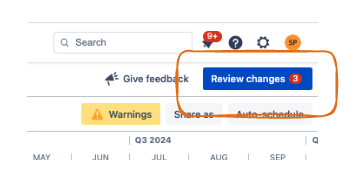
Dlatego po zakończeniu prac zawsze zwróć uwagę na to miejsce ekranu:
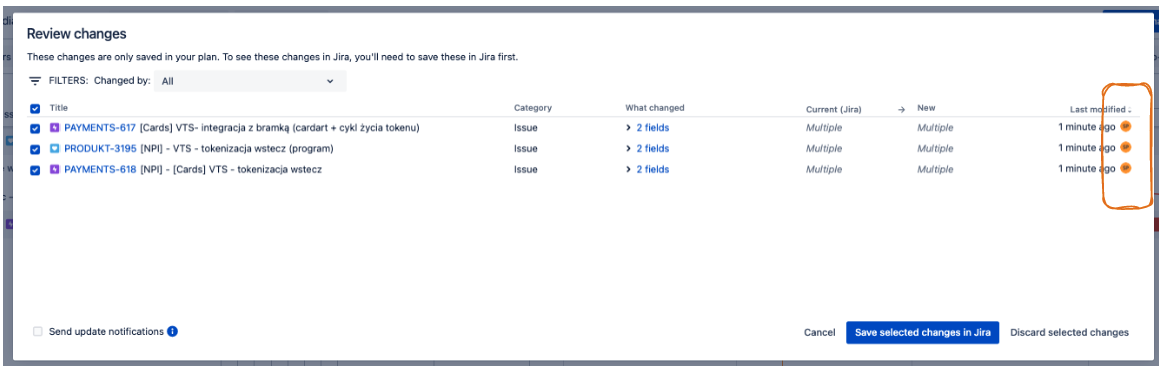
Po kliknięciu w przycisk przejrzyj zmiany. Upewnij się, które zostały naniesione przez Ciebie, a następnie potwierdź je, bądź odrzuć:
Jeśli zauważysz, że w oknie “wiszą” od kilku godzin zmiany naniesione przez kogoś innego, w imię nowego jirowego savoir-vivre’u, daj tej osobie znać, że zapomniała zapisać zmiany .
Widoczność zamkniętych inicjatyw
Rozwiń mnie
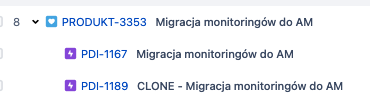
W bieżącej pracy nad harmonogramem mogą pojawić się sytuacje gdzie pod dużą inicjatywą pojawiają się epiki, których nie powinno być już widać, np PDI-1189:
Epic ten jest w stanie “Won’t do” niemniej wyświetla się “normalnie”. W naszym harmonogramie mamy konfigurację, która sprawia, że zadania w stanie “zamknięte” (z jakiejkolwiek przyczyny) będzie widoczne przez 30 dni, po czym automatycznie zniknie z boardu.
Czy da się zrobić na widoku, aby program rysował Gantta z sumy składowych epic
Rozwiń mnie
Nie da się. Według naszej najlepszej wiedzy nie ma takiej możliwości, więc jeśli masz tylko jeden Program i jeden Epik i parametry startu/końca i estymata jest na poziomie Epiki, to należy klikać “rozwinięcie” programu.
Dla inicjatyw typu “1:1 - jeden program, jeden epic” dobrze jest wprowadzać parametry wprost do Programu, aby nie musieć wykonywać dodatkowych kliknięć.
W szerszej perspektywie, to wydaje się być dobre, że Program nie sumuje wartości z podrzędnych epików, ponieważ kolejność ich realizacji może być tak różnorodna (równolegle, sekwencyjnie, z przerwami), że przedstawianie sumaryczne może osiągnąć efekt mylący, a nie pomocniczy.
Problemy/FAQ
Dlaczego nie działa edycja zadania?/Jak zmienić kolejkę?
dla projektów service desk (PRODUKT, SDB) wymaga to dodatkowej licencji pozwalającej na “pracę na zadaniu”
zakładam, że chodzi o przesunięcie zadania między projektami (np. z SDB na PRODUKT) - mogą to zrobić tylko uprawnieni użytkownicy
Dlaczego nie widzę zadania powiązanego?
jest niepoprawnie podlinkowane
nie masz uprawnień do niego
Komentarze pod pytaniem?
nie da się bez dodatkowo płatnego pluginu
Czym się różni biała treść zadania od żółtej
kolorystyka dotyczy projektów typu Service Desk. Na żółto są oznaczone odpowiedzi widoczne tylko dla osób pracujących na zadaniu, a niedostępne dla “klienta”/zgłaszającego. Bardzo ważne rozróżnienie w momencie gdy pracujemy na Jira bezpośrednio z Partnerami zewnętrznymi
Jak wyedytować tytuł samego zadania?
klikamy w tytuł zadania i możemy go zmienić o ile mamy takie uprawnienia
Coś nie działa, a powinno? Nie wiem jak coś zrobić? Potrzebuje coś zmienić?




 Rozwiń mnie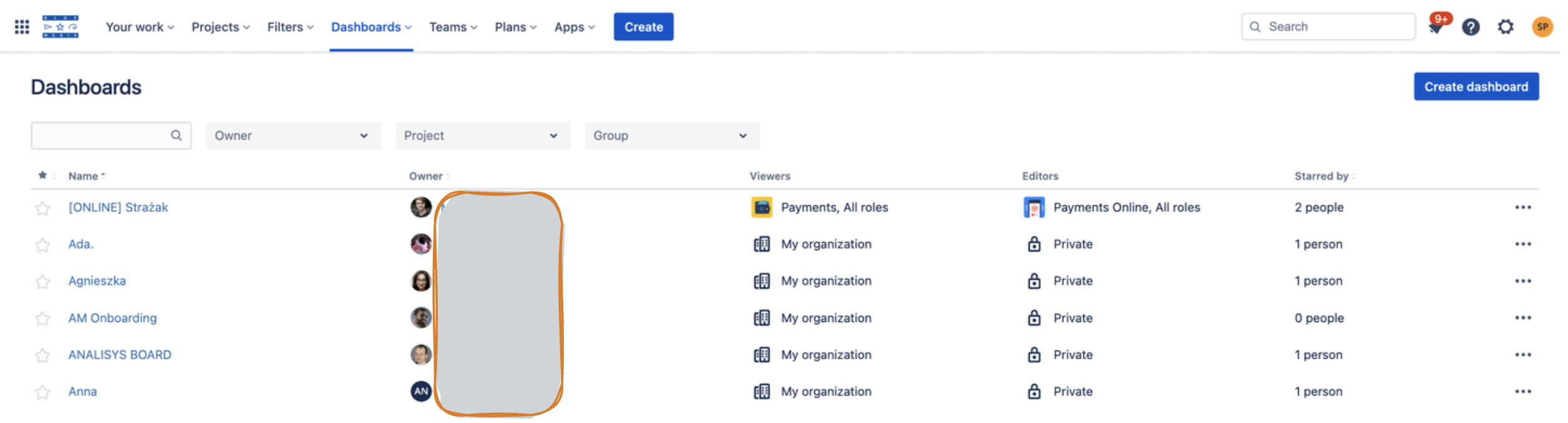





 )
)
 , po kliknięciu w którą, kolejka trafi nam na górę listy kolejkę (przydatne, jeśli w danym projekcie jest wiele kolejek)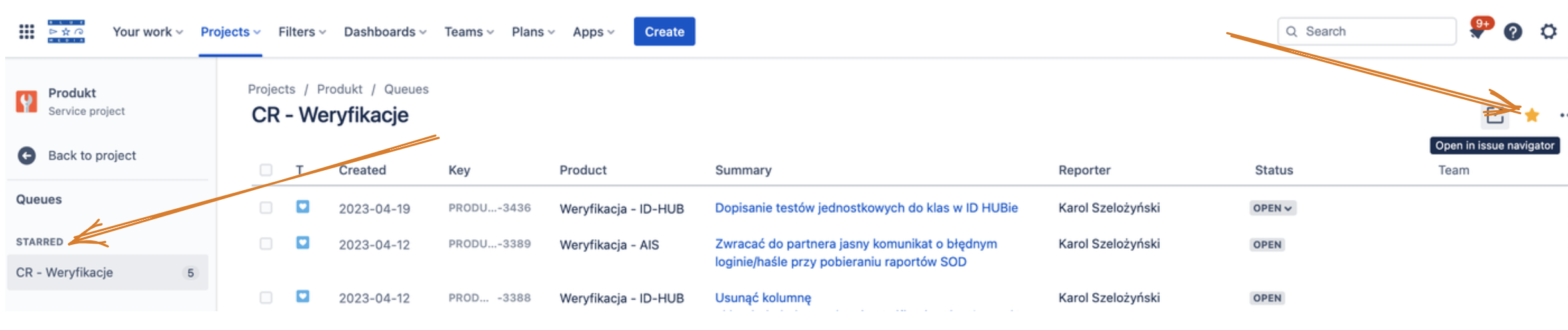

 nie masz gwarancji, że jakiś automat powiadomi kogokolwiek o Twoim nowym zadaniu).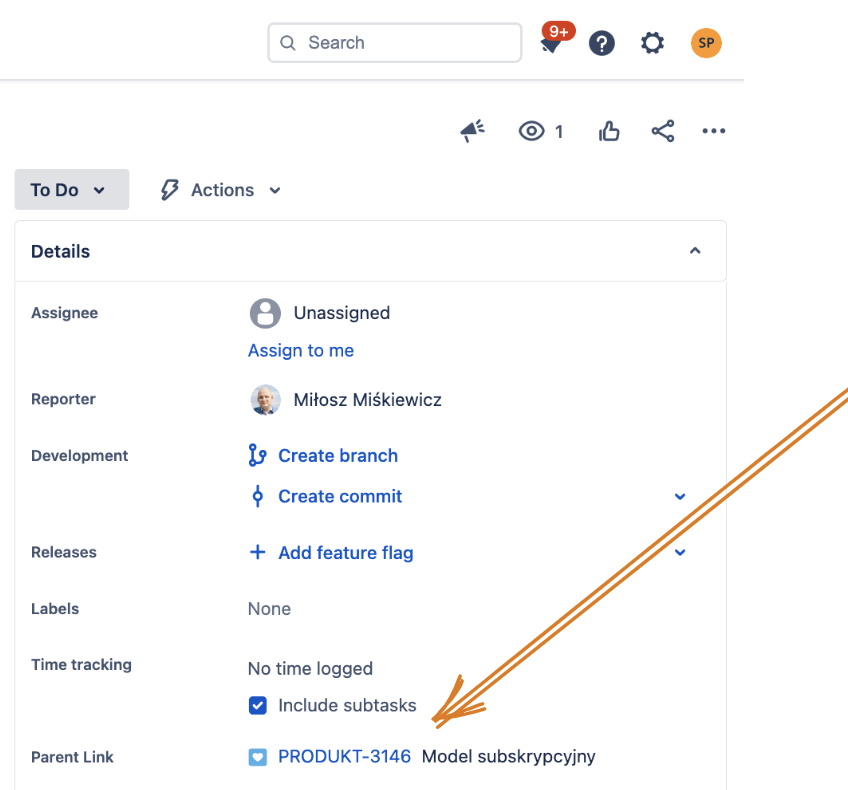













 .
.